Tudo o que você precisa para usar o Enguia
Tela por tela: para que serve cada aba, o que colocar em cada campo e o passo a passo das tarefas do dia a dia, com imagens do sistema preenchido. Escolha o seu plano para ver só o que vale para a sua empresa.
 1Cadastre um projetoNome, cliente, honorários e prazo
 2Acompanhe a obraEtapas, Curva S e diário
 3Abra o portal do clienteEle acompanha sem te ligar
 4Controle o financeiroA receber, a pagar e vencidos
Primeiro acesso e login
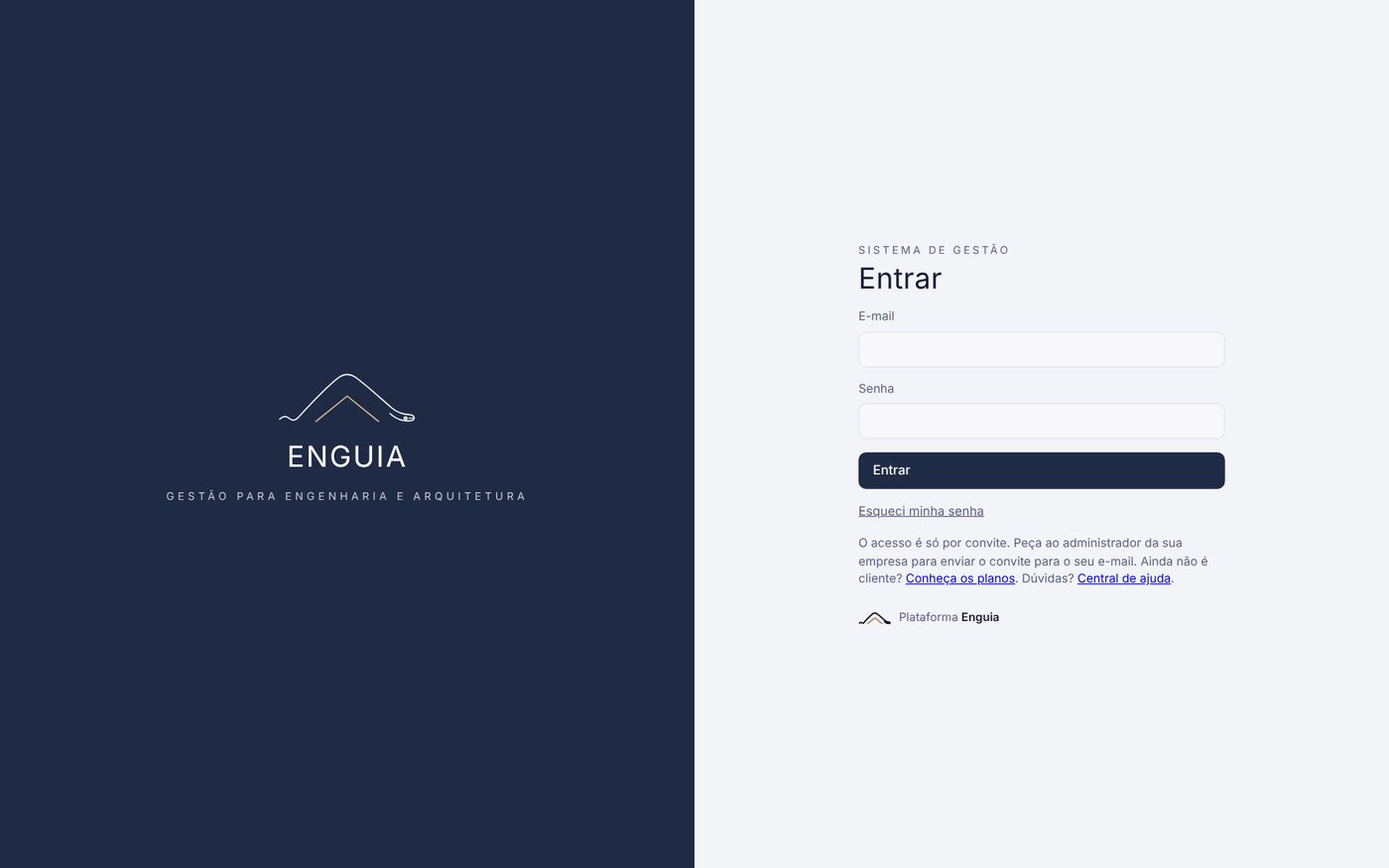
Tela de entrada do sistema
O acesso ao sistema é só por convite. Ninguém cria conta sozinho: o administrador da sua empresa convida cada pessoa pelo e-mail.
1Aceitar o convite (primeira vez)
- Abra o e-mail de convite que você recebeu e clique no link. Se não achar, procure na caixa de spam.
- O sistema abre a tela Defina sua senha. Preencha Seu nome (é como a equipe vai ver você), a Nova senha com pelo menos 8 caracteres e repita a senha.
- Clique em Salvar senha e entrar. Pronto: você já entra no escritório certo, com a marca da sua empresa.
2Entrar nas próximas vezes
- Acesse o endereço do sistema. Sua empresa também tem um endereço próprio, do tipo /e/nome-da-empresa, que já abre com a sua marca (o administrador encontra esse link em Minha empresa).
- Digite seu E-mail e sua Senha e clique em Entrar.
3Esqueci minha senha
- Na tela de login, clique em Esqueci minha senha.
- Digite seu e-mail e clique em Enviar link por e-mail.
- Abra o e-mail, clique no link e crie uma senha nova.
Para sair do sistema, use o botão Sair no fim do menu lateral. Em computador compartilhado, sempre saia ao terminar.
Conhecendo a tela
Como o sistema é organizado
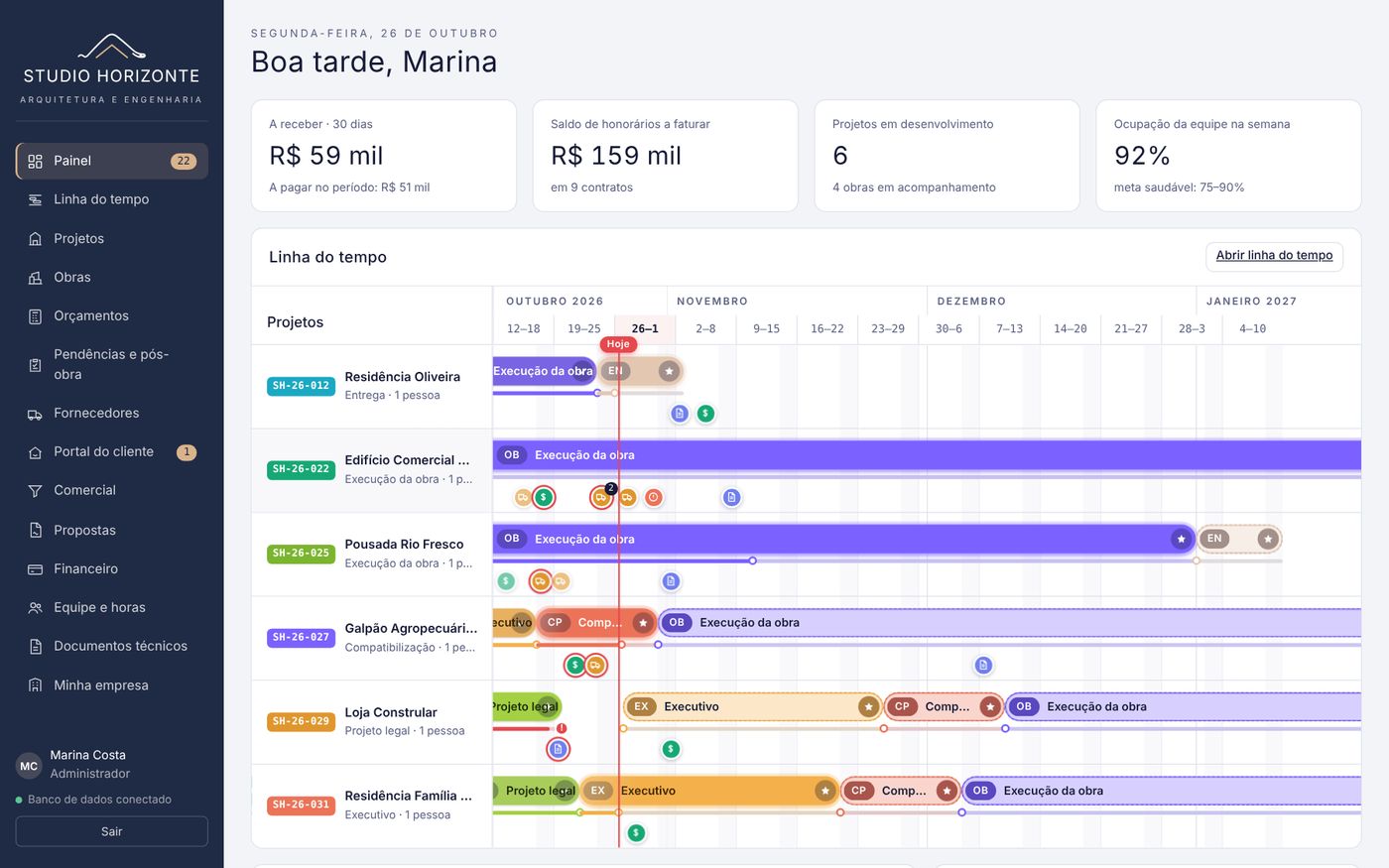
Cada item é uma aba do sistema. Os números ao lado (por exemplo, no Painel ou no Portal do cliente) mostram quantas coisas pedem atenção. No celular, o menu abre pelo botão de três linhas no topo.
No alto de cada aba ficam o nome da tela e os botões das ações principais, como + Novo projeto ou + Novo lançamento. O botão principal é o escuro.
Ao clicar num botão de cadastro, abre uma janela com os campos. Campos obrigatórios não deixam salvar vazio. Para fechar sem salvar, use o × ou a tecla Esc.
Mostra quem está conectado e com qual permissão, se o banco de dados está conectado, o botão Remover dados de exemplo (só no começo) e o botão Sair.
Cores das situações
Em todo o sistema, as etiquetas coloridas seguem a mesma lógica:
- Verde: em dia, pago, resolvido, tudo certo.
- Amarelo: atenção, vence em breve, em andamento.
- Vermelho: atrasado, vencido, precisa de ação.
- Cinza: neutro, em aberto, sem prazo.
Dados de exemplo
Quando a empresa começa a usar o sistema, ele pode vir com projetos, obras e lançamentos de exemplo para você aprender clicando. Essas telas mostram a etiqueta dados de exemplo ao lado do título. Quando quiser começar com os seus dados, um administrador clica em Remover dados de exemplo no rodapé do menu e confirma. Só os dados de exemplo são apagados.
Tudo o que é salvo aparece na hora para toda a equipe, em qualquer computador ou celular. Não é preciso atualizar a página.
Quem pode fazer o quê
As três permissões de acesso
| Permissão | O que a pessoa pode fazer | Indicada para |
|---|---|---|
| Administrador | Tudo: cadastrar, editar e excluir em todas as abas, mudar a marca da empresa, convidar pessoas e mudar permissões. Vê a aba Minha empresa. | Sócios e quem cuida da gestão |
| Equipe | Cadastra e edita em todas as abas do dia a dia. Não mexe na marca da empresa nem nos acessos. | Arquitetos, engenheiros, estagiários, mestre de obras |
| Somente leitura | Vê as telas, mas não consegue salvar nada. Os botões de cadastro ficam bloqueados. | Financeiro externo, consultores, sócios investidores |
A empresa precisa ter pelo menos um administrador. O sistema não deixa tirar a permissão do último administrador.
Seu plano e o que ele inclui
One, Full e Unlimited
Os três planos têm a mesma base: projetos, obras, orçamentos com o SINAPI, portal do cliente, propostas, financeiro e o aplicativo de campo. O que muda é o tamanho (obras, usuários e clientes) e alguns recursos de gestão.
| Recurso | One | Full | Unlimited |
|---|---|---|---|
| Obras ativas ao mesmo tempo | 3 | 10 | Ilimitadas |
| Usuários da equipe | 3 | 10 | Ilimitados |
| Clientes no portal | 5 | Ilimitados | Ilimitados |
| Armazenamento de fotos e arquivos | 5 GB | 20 GB | 50 GB |
| Painel, Linha do tempo e Projetos | ✓ | ✓ | ✓ |
| Obras, diário e aplicativo de campo | ✓ | ✓ | ✓ |
| Orçamentos com a base SINAPI | ✓ | ✓ | ✓ |
| Portal do cliente e Propostas | ✓ | ✓ | ✓ |
| Financeiro e sua marca no sistema | ✓ | ✓ | ✓ |
| Comercial (funil de oportunidades) | — | ✓ | ✓ |
| Fornecedores, cotações e pedidos | — | ✓ | ✓ |
| Pendências, vistorias e pós-obra | — | ✓ | ✓ |
| Equipe e horas por projeto | — | — | ✓ |
| Documentos técnicos com alerta | — | — | ✓ |
| Atendimento prioritário | — | — | ✓ |
Onde ver o seu plano e o quanto já usou
Em Minha empresa, o quadro do topo mostra o plano, a forma de pagamento e uma barra para cada limite. A barra fica amarela a partir de 80% e vermelha quando o limite é atingido.
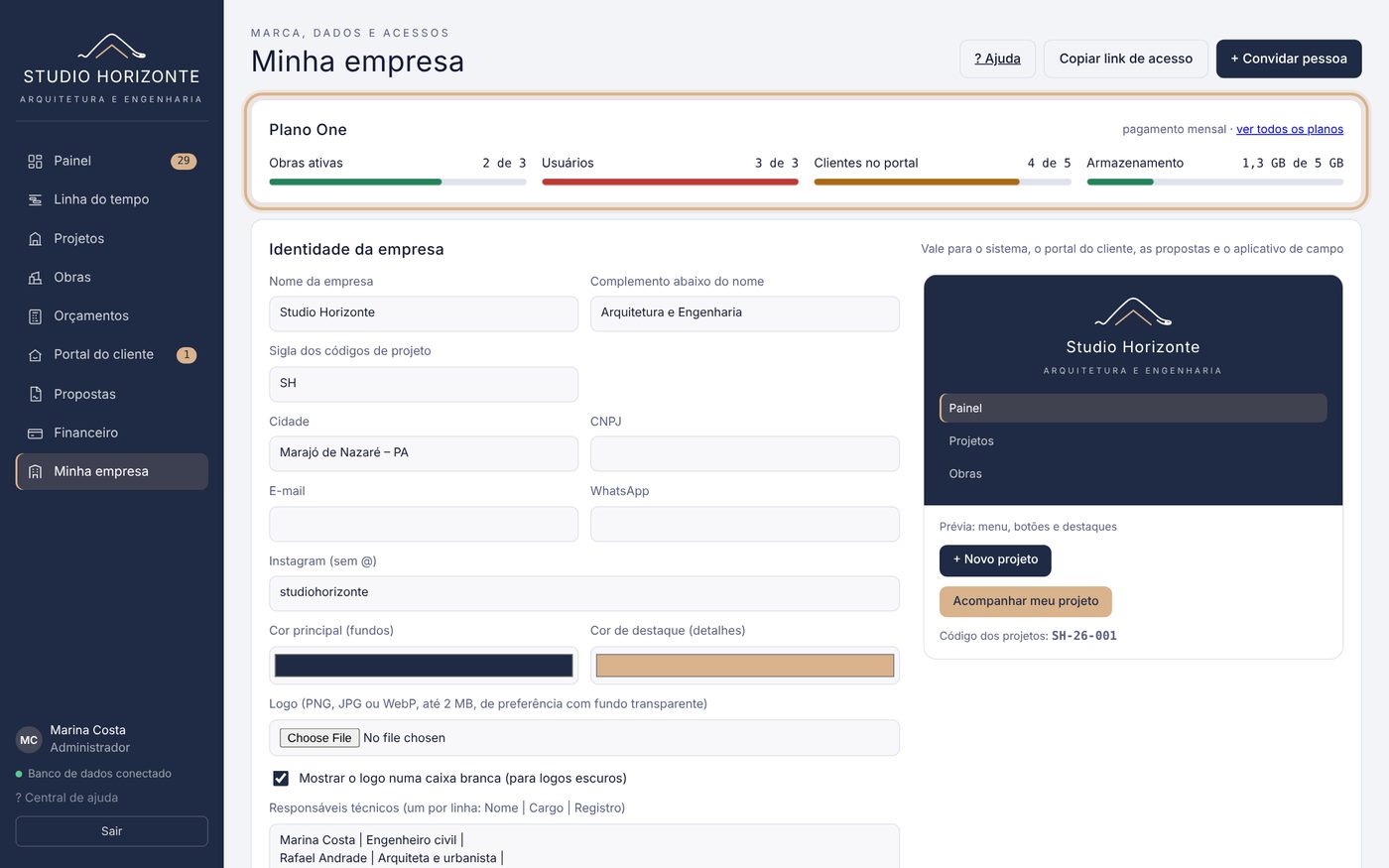
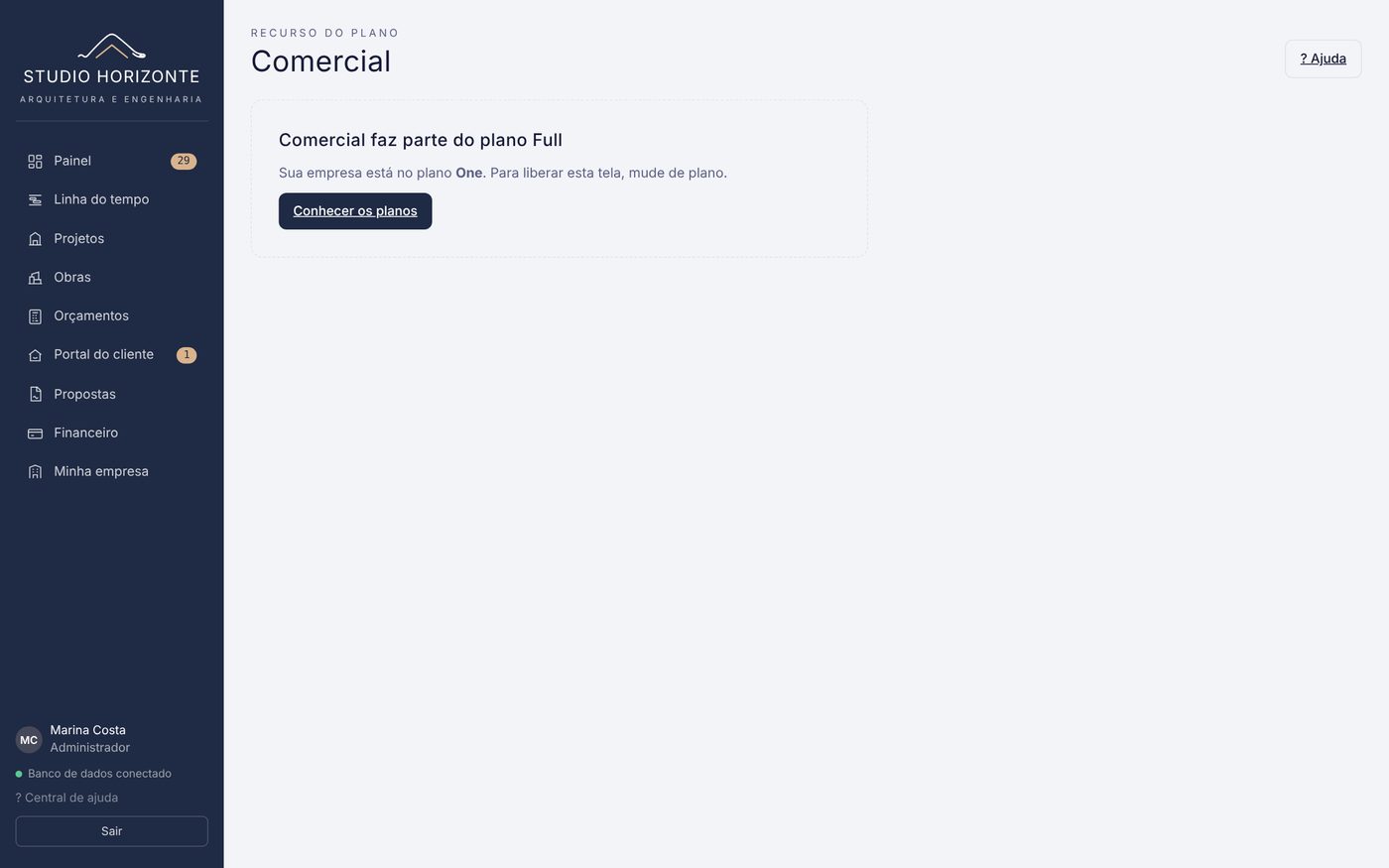
Obras entregues não contam no limite de obras ativas. Registre a entrega das obras concluídas para liberar espaço. Para mudar de plano, o administrador da empresa fala com o suporte do Enguia.
Por onde começar
O roteiro da primeira semana
Seguindo esta ordem, cada cadastro já aproveita o anterior e você evita retrabalho. Em uma semana o escritório inteiro está usando o sistema.
- Dia 1 · 15 minColoque a cara do seu escritório
Em Minha empresa: logo, cores, cidade, WhatsApp e responsáveis técnicos. Isso aparece no portal, nas propostas e no termo de entrega.
- Dia 1 · 10 minConvide a equipe
Em Minha empresa › Convidar pessoa, com a permissão certa para cada um.
- Dia 1 · 10 minCadastre os profissionais e as horas por semana
Em Equipe e horas. Eles aparecem como responsáveis e entram no cálculo de rentabilidade.
- Dia 2Cadastre os projetos em andamento
Em Projetos, cada um na fase em que está, com honorários e horas orçadas.
- Dia 2Cadastre as obras em execução
Em Obras, com orçamento, início e etapas. Se preferir, monte antes em Orçamentos e use Aplicar à obra.
- Dia 3Cadastre os fornecedores com acordo
Em Fornecedores, com desconto e prazo de pagamento. As compras passam a sair por pedido.
- Dia 3Lance o que está em aberto no financeiro
Em Financeiro: parcelas a receber dos clientes e contas a pagar.
- Dia 3Cadastre ARTs, RRTs e alvarás
Em Documentos técnicos, com vencimento. O Painel avisa 20 dias antes.
- Dia 4Abra o portal de cada cliente com obra
Em Portal do cliente. Envie o link e publique a primeira novidade com fotos.
- Dia 5Coloque o canteiro no aplicativo de campo
Instale o Aplicativo de campo no celular do engenheiro ou do mestre de obras e registre o primeiro diário.
- Toda semanaPropostas com aceite online
Monte e envie propostas em Propostas. O cliente aceita pelo celular.
Painel
Primeira tela depois do login
O Painel é o resumo do escritório: dinheiro a entrar e sair, projetos em andamento, ocupação da equipe e tudo o que precisa de atenção hoje. Ele não tem cadastro próprio: os números vêm das outras abas.
O que cada bloco mostra
| Bloco | O que significa | De onde vem |
|---|---|---|
| A receber · 30 dias | Soma das parcelas a receber que vencem nos próximos 30 dias (e as já vencidas). Embaixo, o total a pagar no mesmo período. | Financeiro |
| Saldo de honorários a faturar | Quanto ainda falta receber dos contratos: honorários de cada projeto menos o que já foi recebido. | Projetos |
| Projetos em desenvolvimento | Projetos que ainda não chegaram à fase Entrega, e quantas obras estão em acompanhamento. | Projetos e Obras |
| Ocupação da equipe na semana | Horas apontadas na semana divididas pela capacidade da equipe. O ideal fica entre 75% e 90%. | Equipe e horas |
| Linha do tempo | Versão resumida da aba Linha do tempo, com as fases de cada projeto. | Linha do tempo |
| Precisa de atenção | Lista automática de avisos. Cada aviso tem o botão Abrir, que leva para a aba certa. | Todas as abas |
| Fluxo de caixa | Entradas (verde) e saídas (cinza) pagas nos últimos 6 meses, em R$ mil. | Financeiro |
| Projetos por fase | Quantos projetos estão em cada fase. | Projetos |
| Próximos compromissos | Reuniões, visitas e prazos agendados. | Botão + Compromisso |
Quais avisos aparecem em "Precisa de atenção"
- Recebimento em atraso (parcela vencida e não marcada como recebida).
- Documento técnico vencido ou que vence nos próximos 20 dias.
- Obra 5 pontos percentuais ou mais atrás do cronograma.
- Obra em andamento sem diário de obra recente.
- Entrega de fornecedor atrasada e acordo com fornecedor vencendo em 15 dias.
- Proposta aceita pelo cliente nos últimos 3 dias.
- Mensagens novas de clientes no portal.
+Agendar um compromisso
- No bloco Próximos compromissos, clique em + Compromisso.
- Preencha O quê (ex.: “Visita técnica na Residência Oliveira”), a Data, a Hora e o Responsável.
- Clique em Agendar. O compromisso aparece no Painel e como marco na Linha do tempo.
Linha do tempo
Menu › Linha do tempo
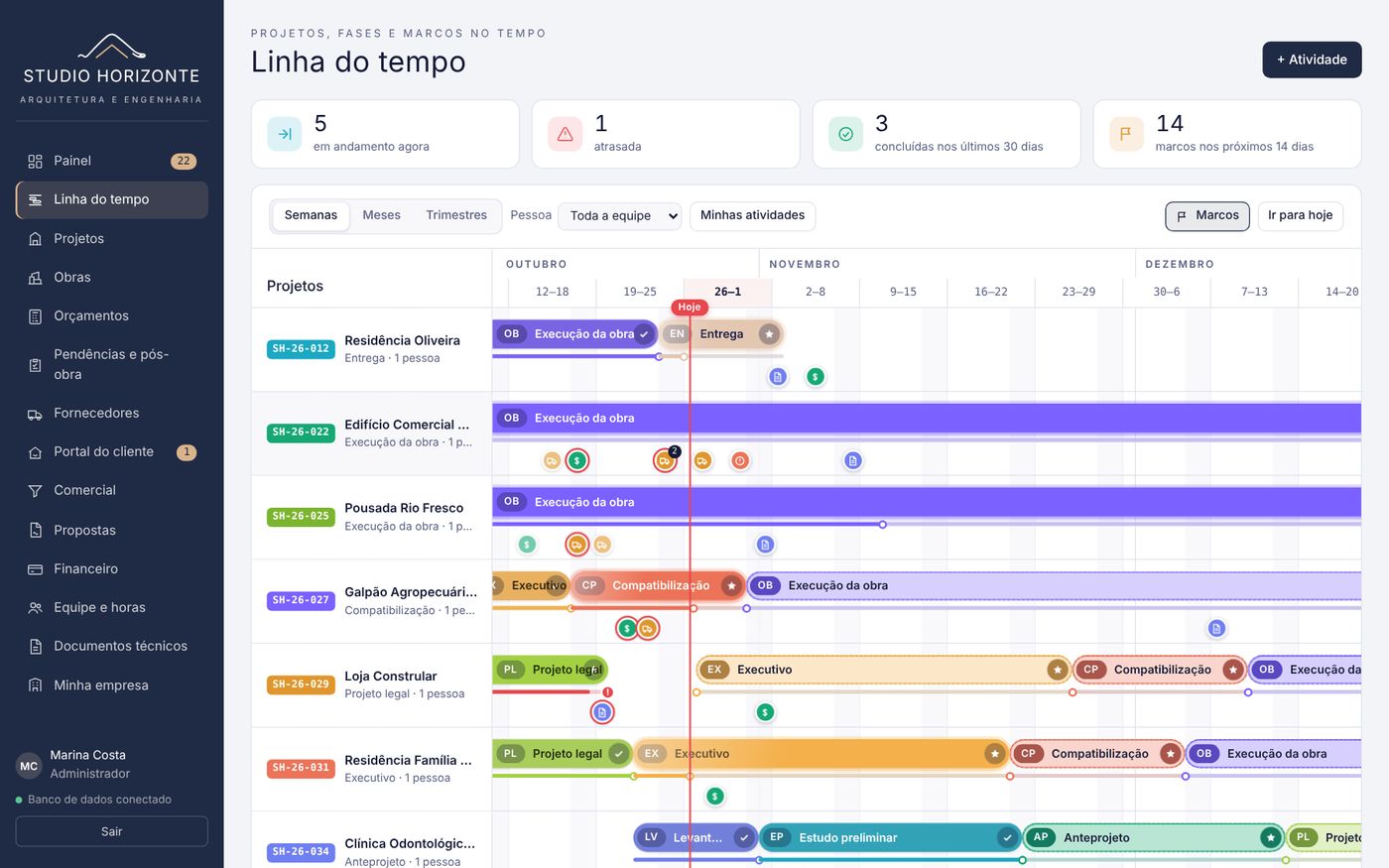
Mostra todos os projetos numa linha do tempo, com cada fase como uma barra colorida. Serve para ver quem está fazendo o quê, o que está atrasado e o que vence nos próximos dias.
Lendo a tela
- Quadros no topo: atividades em andamento agora, atrasadas, concluídas nos últimos 30 dias e marcos nos próximos 14 dias.
- Semanas / Meses / Trimestres: muda a escala da linha do tempo.
- Pessoa: mostra só as atividades de um profissional. Minhas atividades mostra só as suas.
- Marcos: liga ou desliga os ícones de parcelas a receber, documentos, entregas de fornecedor, prazos de pendência, obras entregues e compromissos.
- Ir para hoje: volta a linha do tempo para a data de hoje (a linha vermelha).
- Cada cor de barra é uma fase do projeto. A legenda fica embaixo.
- Barras com contorno tracejado são estimadas pelo sistema a partir da fase e do prazo do projeto, até alguém ajustar as datas.
1Mudar as datas de uma fase
- Arraste a barra para a esquerda ou para a direita para mudar o início e o fim juntos.
- Para mudar só a duração, puxe a ponta direita da barra.
- A mudança é salva na hora. Na primeira vez que você ajusta um projeto estimado, todas as fases dele passam a ser salvas.
2Atualizar o progresso ou o responsável
- Clique na barra. Abre a janela da atividade.
- Mova o controle Progresso (de 0% a 100%) e escolha o Responsável.
- Clique em Salvar.
3Criar uma atividade avulsa
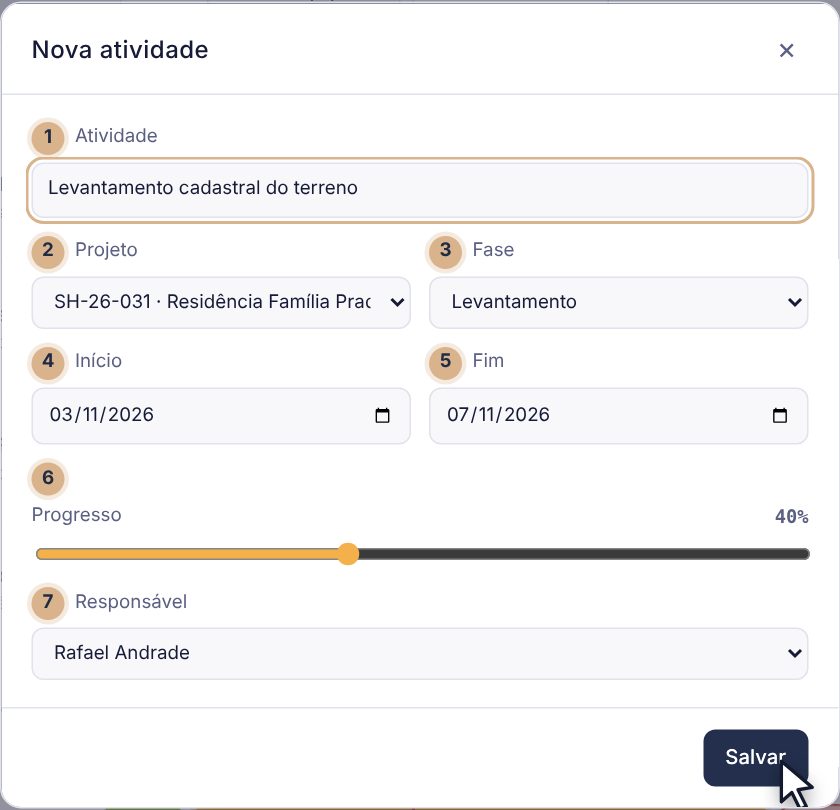
| Campo | O que colocar |
|---|---|
| 1Atividade | O que será feito. Ex.: Levantamento cadastral do imóvel |
| 2Projeto | O projeto da atividade, ou Escritório (sem projeto) para tarefas internas. |
| 3Fase | A fase do projeto a que a atividade pertence (define a cor da barra). |
| 4Início e Fim | As datas. O fim precisa ser depois do início. |
| Progresso | Quanto já foi feito, de 0% a 100%. |
| 7Responsável | Quem está fazendo. |
Quando um projeto avança de fase na aba Projetos, as atividades da fase anterior são marcadas como 100% concluídas automaticamente.
Projetos
Menu › Projetos
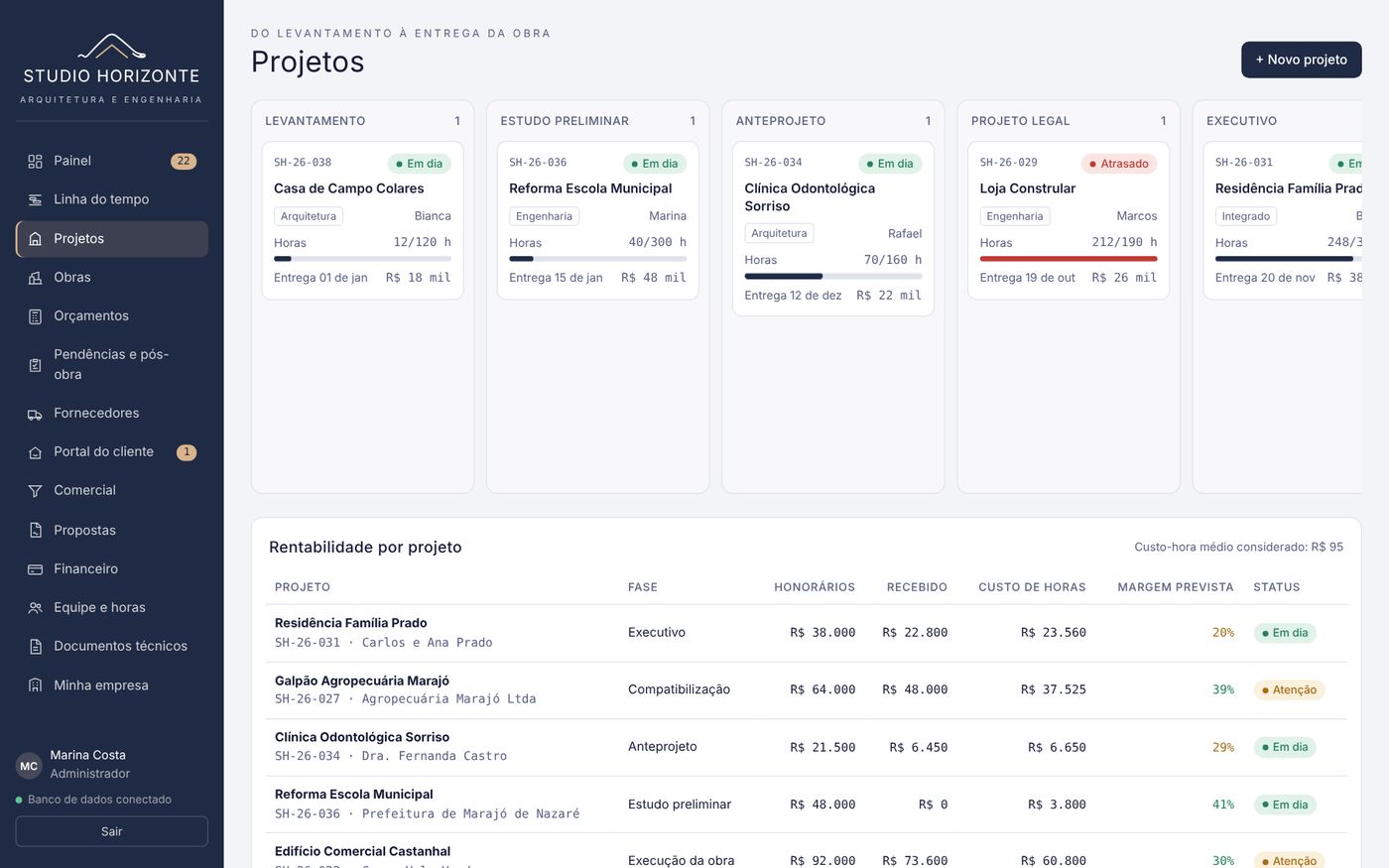
Cada contrato do escritório é um projeto. A tela mostra os projetos num quadro, organizados pela fase em que estão, do levantamento até a entrega, e calcula a rentabilidade de cada um.
As fases
Levantamento › Estudo preliminar › Anteprojeto › Projeto legal › Executivo › Compatibilização › Execução da obra › Entrega.
O que aparece em cada cartão
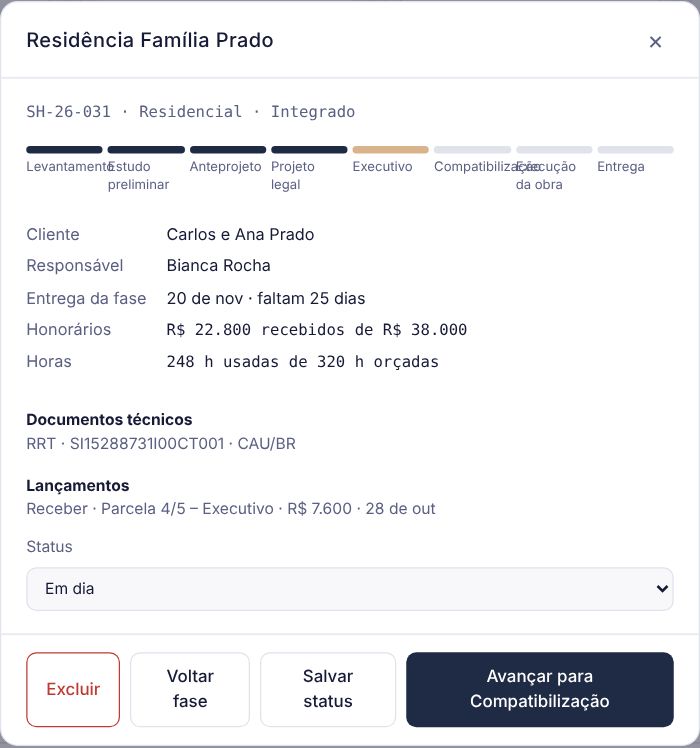
- Código do projeto (criado automaticamente, com a sigla da empresa e o ano, ex.: SH-26-031) e a situação: Em dia, Atenção ou Atrasado.
- Nome, disciplina e responsável.
- Horas: horas já apontadas contra as horas orçadas. A barra fica vermelha quando passa do orçado.
- Data de entrega da fase atual e o valor dos honorários.
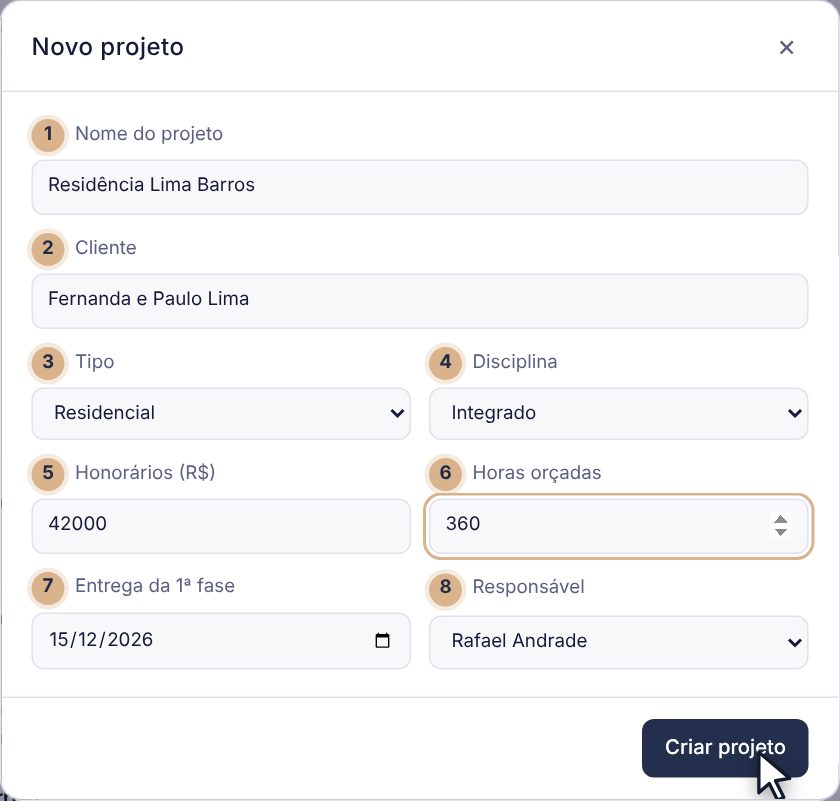
1Cadastrar um projeto
- Clique em + Novo projeto.
- Preencha os campos abaixo e clique em Criar projeto. O projeto entra na fase Levantamento.
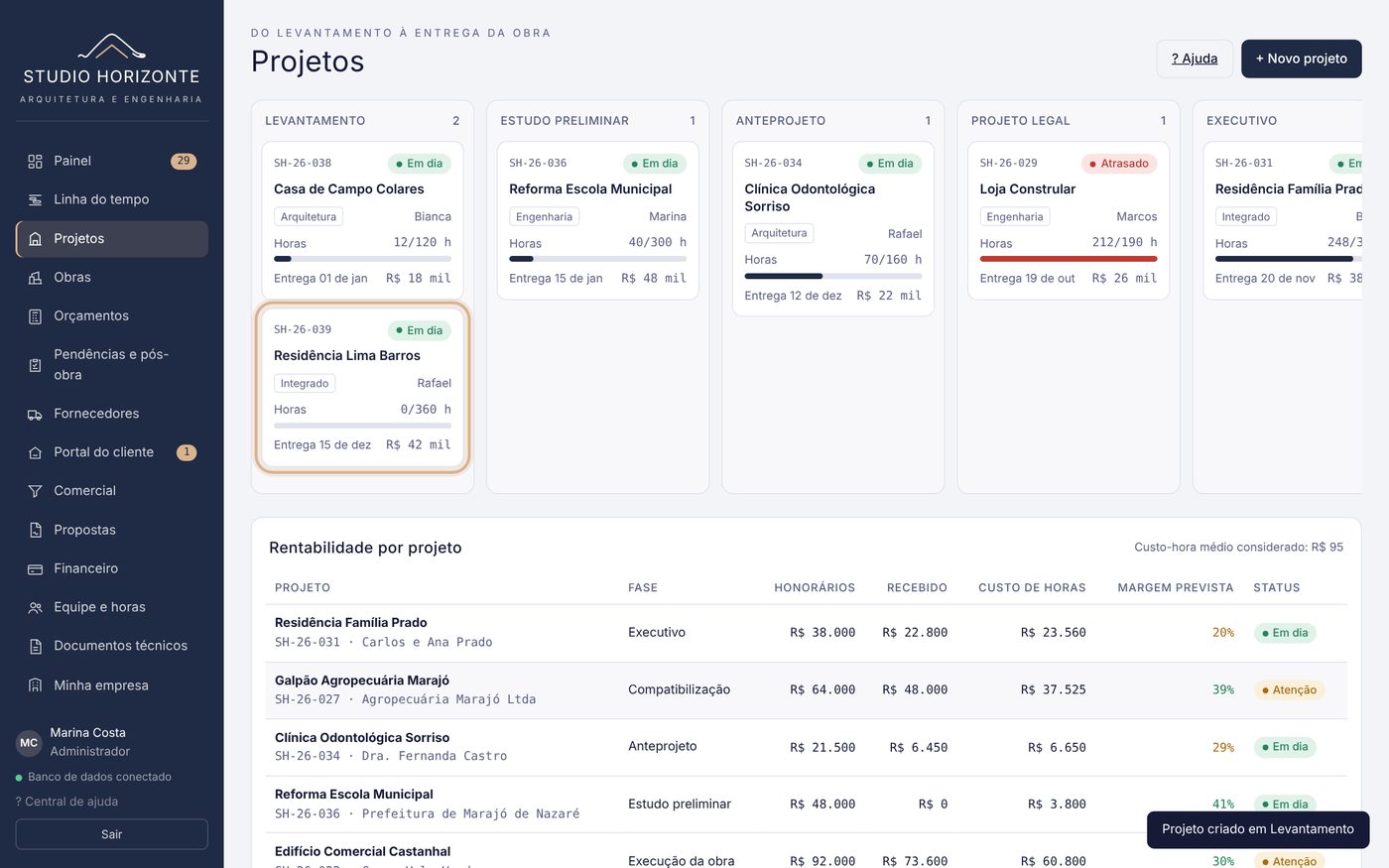
| Campo | O que colocar |
|---|---|
| 1Nome do projeto | Como o projeto será chamado pela equipe. Ex.: Residência Família Prado |
| 2Cliente | Nome do cliente contratante. Ex.: Carlos e Ana Prado |
| 3Tipo | Residencial, Comercial, Industrial, Institucional, Hotelaria ou Rural. |
| 4Disciplina | Arquitetura, Engenharia ou Integrado (os dois). |
| 5Honorários (R$) | Valor total do contrato, só números. Ex.: 38000 |
| 6Horas orçadas | Quantas horas de trabalho você estimou para o projeto inteiro. Serve para medir se o projeto está dando lucro. Ex.: 320 |
| 7Entrega da 1ª fase | Prazo combinado para entregar a primeira fase. |
| 8Responsável | O profissional que coordena o projeto (vem da aba Equipe e horas). |
2Avançar de fase, mudar a situação ou excluir
- Clique no cartão do projeto. Abre a ficha com fases, cliente, prazos, honorários recebidos, horas, documentos e lançamentos do projeto.
- Para mudar a situação, escolha em Status (Em dia, Atenção ou Atrasado) e clique em Salvar status.
- Quando a fase terminar, clique em Avançar para …. Se precisar corrigir, use Voltar fase.
- Para apagar, clique em Excluir e depois em Confirmar exclusão.
Rentabilidade por projeto
A tabela abaixo do quadro compara os honorários com o custo das horas da equipe (custo-hora médio de R$ 95). A Margem prevista fica vermelha abaixo de 15%, amarela abaixo de 30% e verde acima disso. Para ela ficar correta, a equipe precisa apontar as horas em Equipe e horas.
Projetos também podem nascer sozinhos: quando uma oportunidade em Comercial é marcada como contrato fechado, o sistema cria o projeto na fase Levantamento.
Obras
Menu › Obras
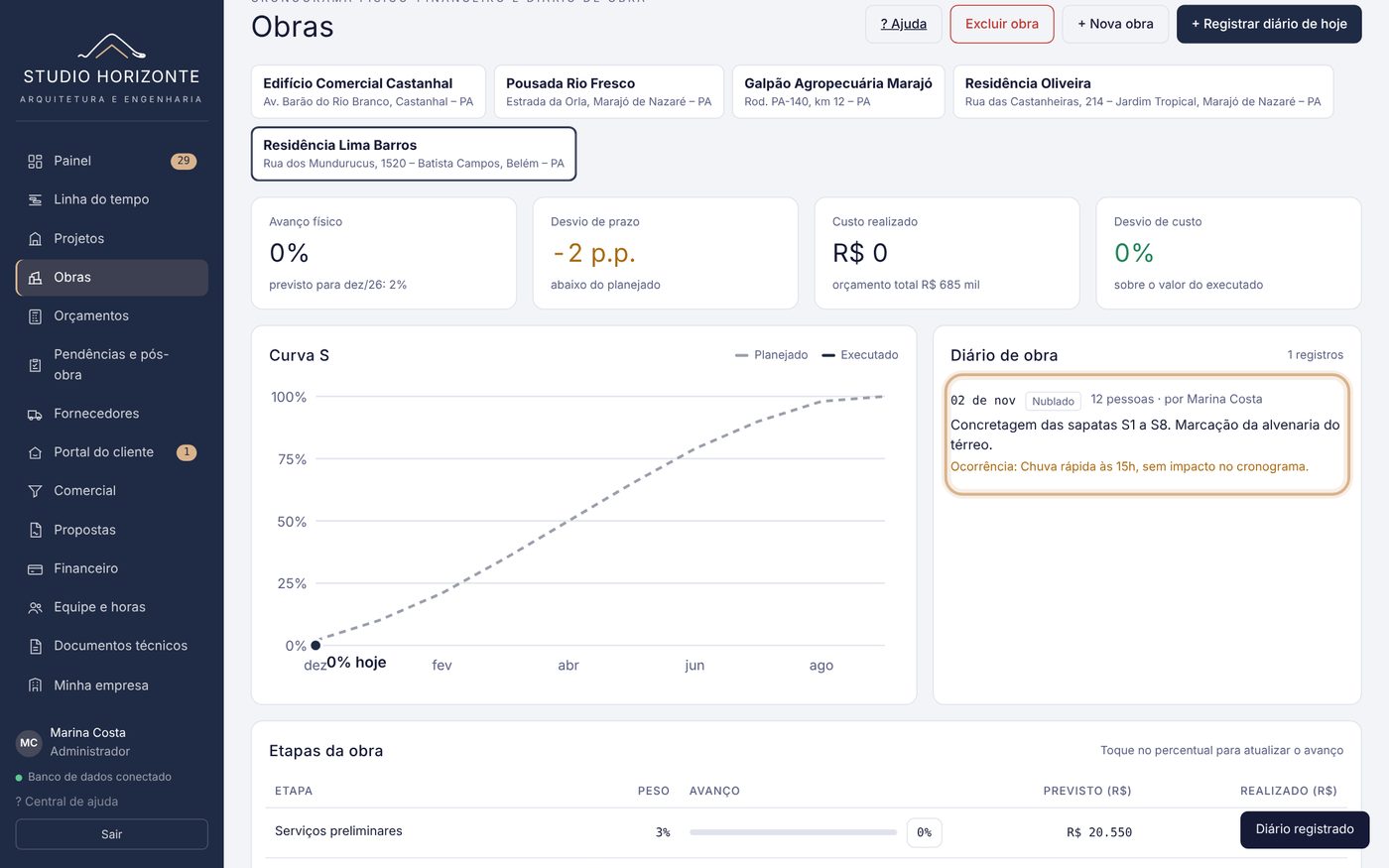
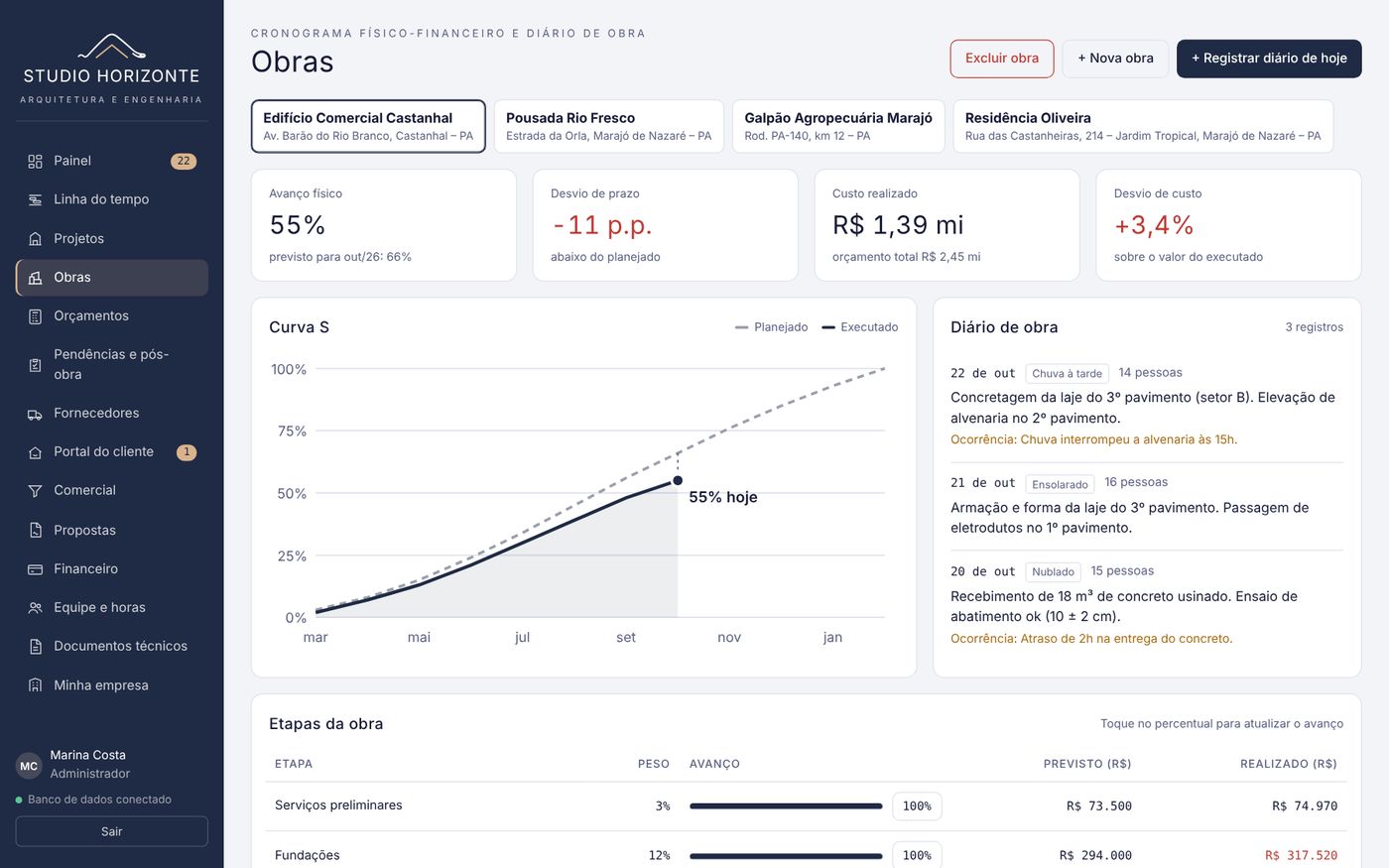
Acompanha cada obra em execução: avanço físico das etapas, comparação com o previsto (Curva S), custo realizado, diário de obra e compras.
Lendo a tela
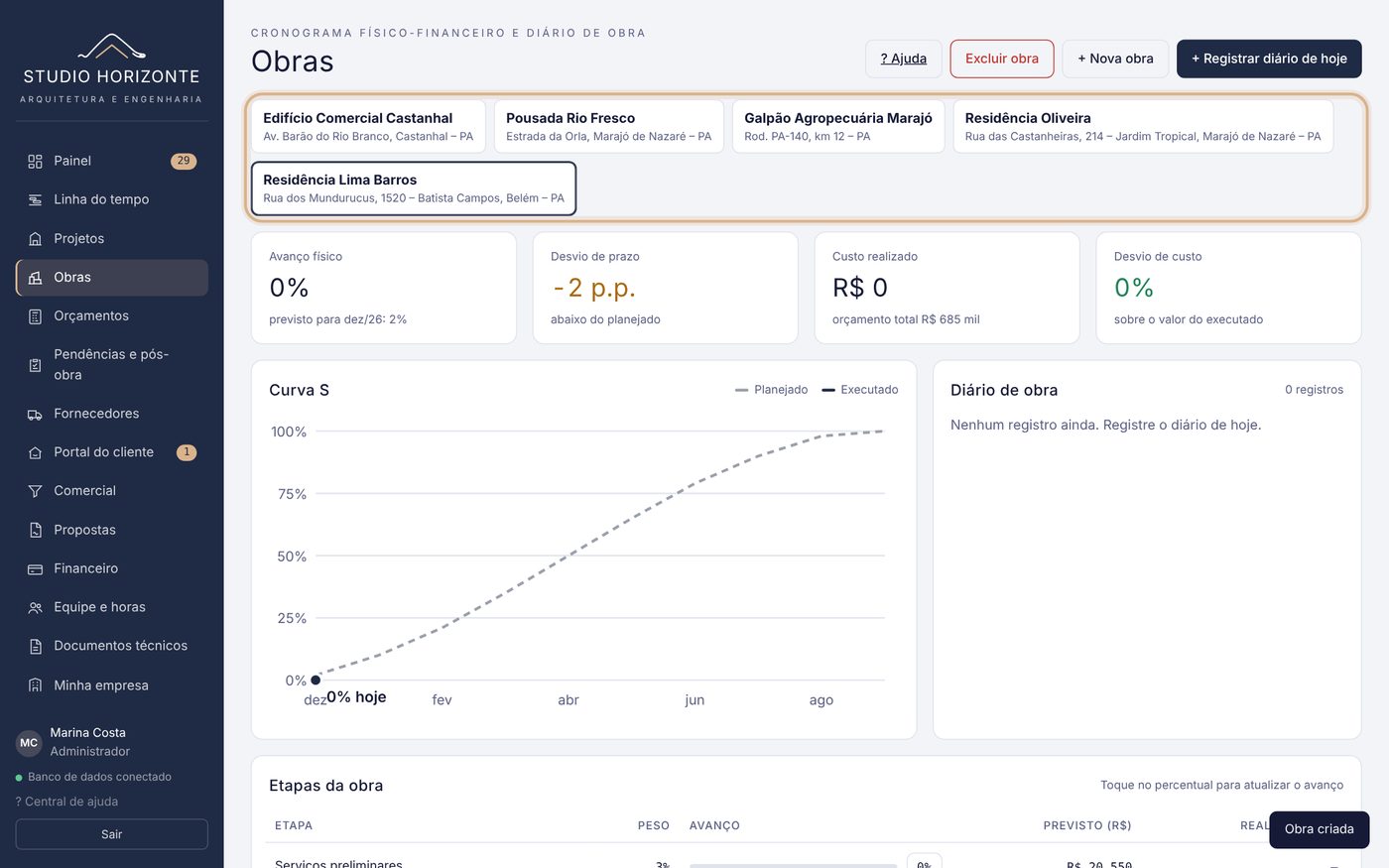
- No topo ficam as obras cadastradas. Clique numa para abrir.
- Avanço físico: quanto da obra já foi executado, calculado pelo avanço de cada etapa e o peso dela.
- Desvio de prazo: diferença, em pontos percentuais, entre o executado e o previsto para o mês. Negativo é atraso.
- Custo realizado e Desvio de custo: quanto já foi gasto e se está acima ou abaixo do previsto para o que foi executado.
- Curva S: a linha tracejada é o planejado, a linha cheia é o executado.
- Diário de obra: os últimos registros, com clima, equipe, fotos e ocorrências.
- Etapas da obra: peso, avanço e valores de cada etapa. Compras desta obra: pedidos feitos em Fornecedores.
1Cadastrar uma obra
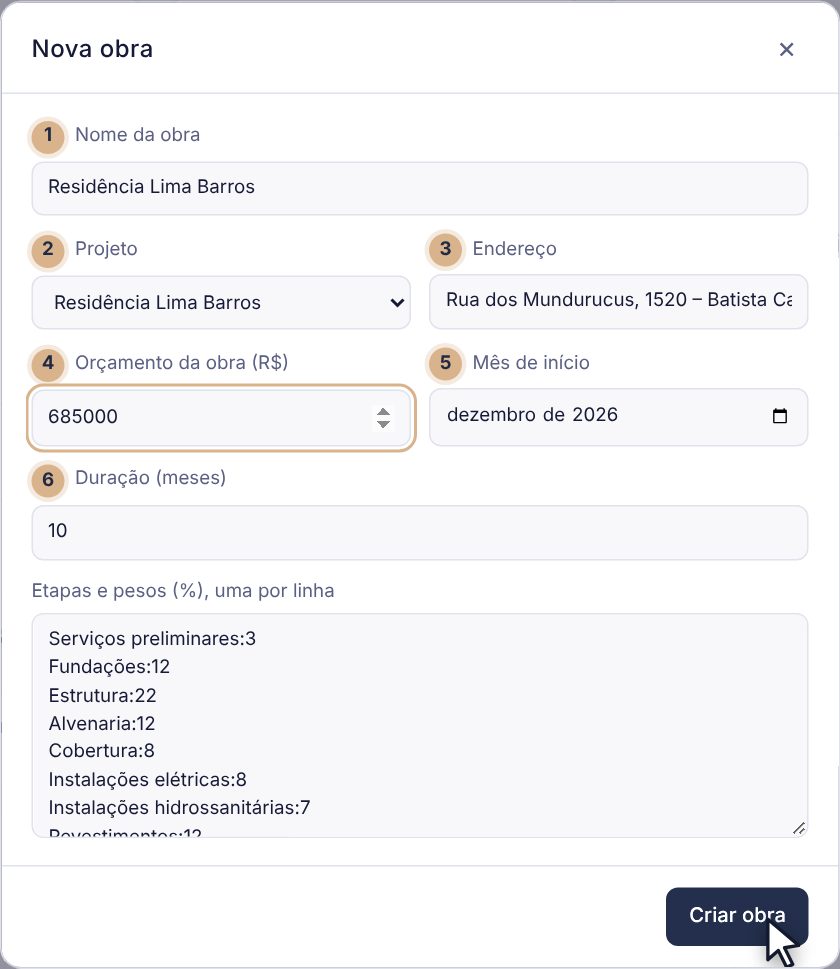
- Clique em + Nova obra.
- Preencha os campos e clique em Criar obra.
| Campo | O que colocar |
|---|---|
| 1Nome da obra | Ex.: Residência Oliveira |
| 2Projeto | O projeto a que a obra pertence (ou “Sem projeto vinculado”). |
| 3Endereço | Endereço do canteiro. |
| 4Orçamento da obra (R$) | Valor total previsto para executar a obra. |
| 5Mês de início | Mês em que a obra começa. |
| 6Duração (meses) | De 2 a 48 meses. O sistema monta a curva planejada com essa duração. |
| Etapas e pesos (%) | Uma etapa por linha, no formato Nome:peso. O campo já vem com 11 etapas comuns que você pode editar, apagar ou acrescentar. Os pesos são ajustados para somar 100%. Ex.: Fundações:12 |
Se você monta o orçamento na aba Orçamentos, use o botão Aplicar à obra de lá: ele preenche o valor, as etapas com os pesos pelo custo e a curva planejada automaticamente.
2Registrar o diário de obra
- Com a obra aberta, clique em + Registrar diário de hoje.
- Preencha e clique em Salvar registro.
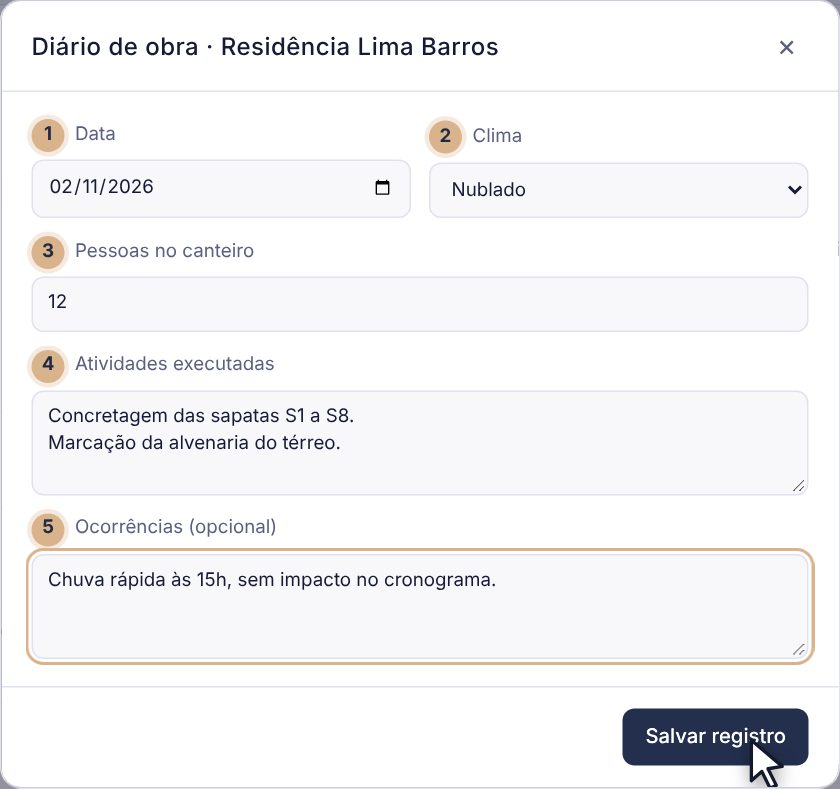
| Campo | O que colocar |
|---|---|
| 1Data | O dia do registro (vem com hoje). |
| 2Clima | Ensolarado, Nublado, Chuva pela manhã, Chuva à tarde ou Chuva o dia todo. |
| 3Pessoas no canteiro | Quantas pessoas trabalharam no dia. |
| 4Atividades executadas | O que foi feito, de forma objetiva. Ex.: Concretagem da laje do 2º pavimento. Elevação de alvenaria no setor B. |
| 5Ocorrências | Opcional. Problemas e fatos importantes. Ex.: Chuva interrompeu a alvenaria às 15h. |
No canteiro, o mais prático é usar o Aplicativo de campo pelo celular, que permite anexar fotos e funciona sem internet.
3Atualizar o avanço de uma etapa
- Na tabela Etapas da obra, clique no percentual da etapa (o botão com o número).
- Informe o Percentual executado (de 0 a 100) e clique em Atualizar.
- O avanço físico, a Curva S e os desvios são recalculados na hora.
4Excluir uma obra
Clique em Excluir obra e confirme. O diário, as pendências e as vistorias da obra também são apagados. Para obras concluídas, prefira Registrar entrega em Pendências e pós-obra: a obra fica guardada e deixa de contar no limite do plano.
Cada plano tem um limite de obras ativas (One: 3, Full: 10, Unlimited: ilimitadas). Obras entregues não contam. Se o limite for atingido, o sistema avisa ao tentar criar uma nova.
Orçamentos
Menu › Orçamentos
Monta o orçamento da obra por etapas, com itens da tabela de referência (como o SINAPI) ou itens próprios. O sistema calcula o BDI, a curva ABC e o cronograma físico-financeiro de desembolso.
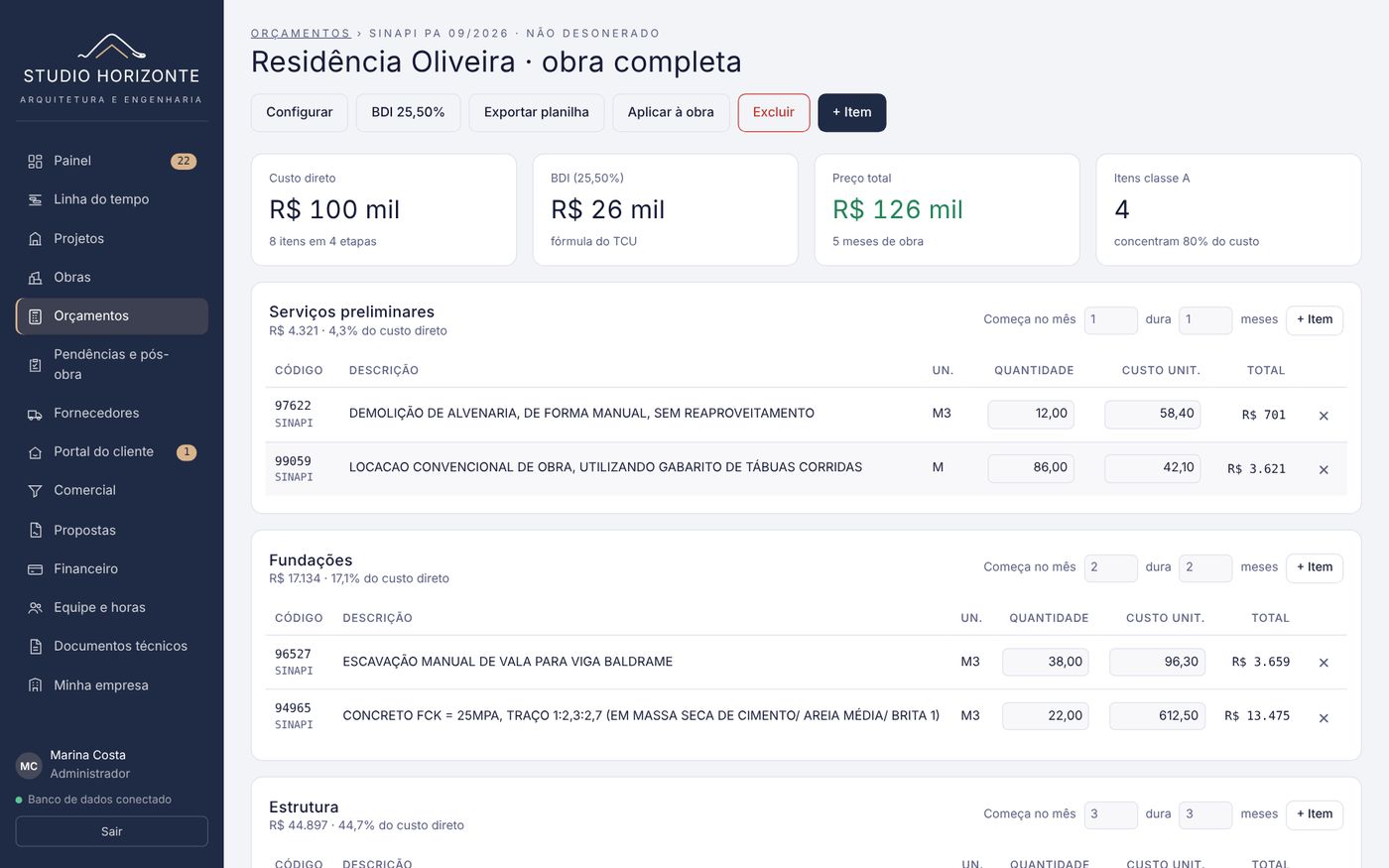
1A base de preços já vem pronta
As tabelas do SINAPI são publicadas todo mês pela equipe Enguia, uma para cada estado. Você não precisa baixar nem importar planilha: ao criar o orçamento, o sistema já sugere a tabela mais recente do estado da sua empresa (pela cidade cadastrada em Minha empresa).
- Em Base de preços você vê as tabelas disponíveis e de quando são.
- Para serviços que não estão no SINAPI, abra Cadastrar composição própria e informe código, descrição, unidade e custo. Ela fica só para a sua empresa, na base “Composições próprias”.
- Se o escritório usa outra tabela (de uma construtora ou de outro órgão), use Importar outra planilha. Essa base também fica visível só para a sua empresa.
Orçamentos já feitos guardam os preços de quando cada item foi colocado. A chegada da tabela de um mês novo não muda orçamentos antigos.
2Criar um orçamento
- Clique em + Novo orçamento.
- Preencha o Título, escolha a Base de preços, a Obra e o Projeto (os dois são opcionais) e o Início previsto da obra.
- Clique em Criar orçamento. Ele já vem com as etapas mais comuns de uma obra e BDI de 25%.
3Adicionar itens
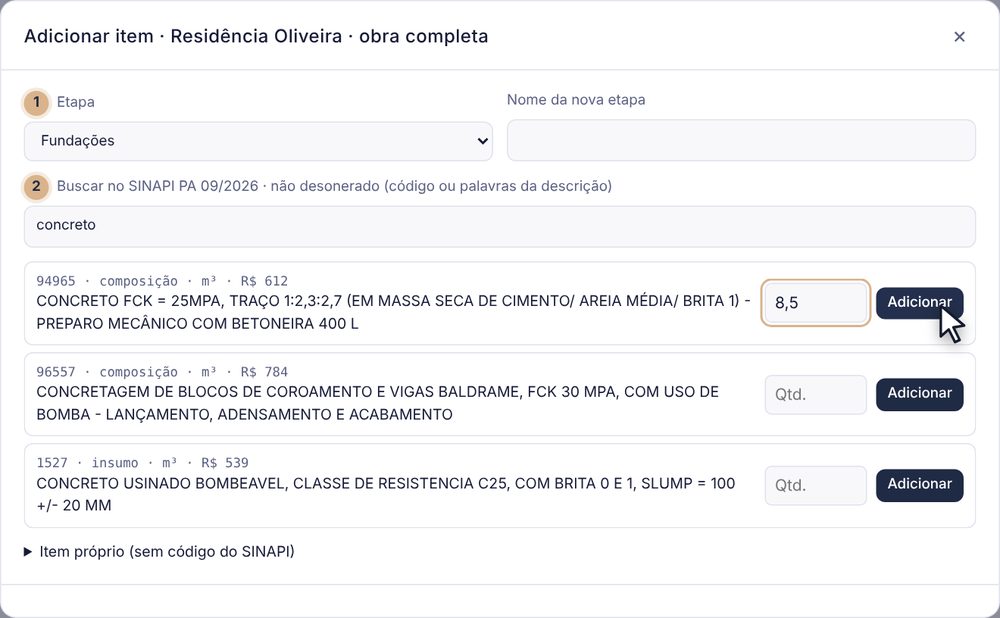
- Com o orçamento aberto, clique em + Item (no topo ou dentro de uma etapa).
- Escolha a Etapa (ou “+ Nova etapa…” e digite o nome).
- No campo de busca, digite o código ou palavras da descrição (ex.: chapisco alvenaria ou 87878) e clique no item encontrado.
- Para um serviço que não está na base, abra Item próprio e preencha Descrição, Unidade, Custo unitário e Quantidade.
- Na tabela da etapa, ajuste a Quantidade e, se precisar, o Custo unitário. Para remover, clique no × da linha.
4Cronograma, BDI e exportação
- Em cada etapa, informe em que mês ela começa e quantos meses dura. O cronograma físico-financeiro mostra quanto será gasto em cada mês.
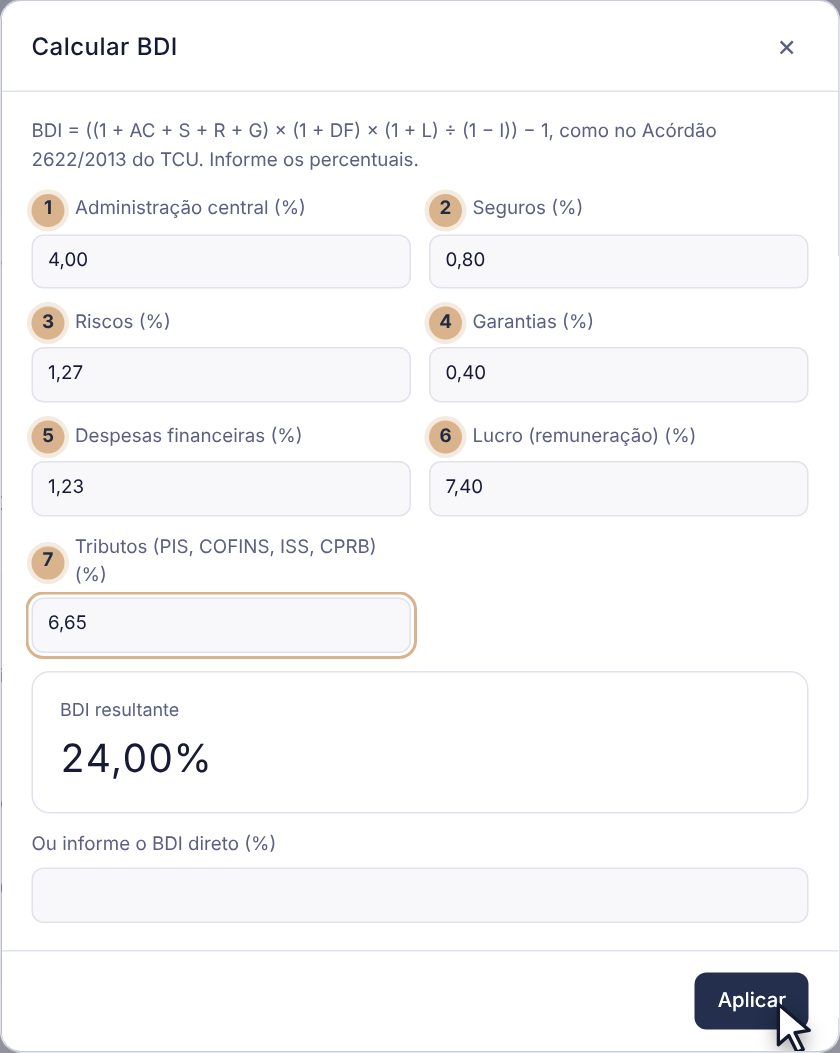
- Clique no botão BDI …% para calcular o BDI pela fórmula do TCU: informe administração central, seguros, riscos, garantias, despesas financeiras, lucro e tributos. Ou informe o BDI direto.
- A Curva ABC mostra os itens que concentram o custo. Os de classe A (80% do custo) são os primeiros a negociar.
- Exportar planilha baixa o orçamento para abrir no Excel.
- Configurar muda título, base, obra, início e a situação (Em elaboração ou Aprovado).
- Aplicar à obra leva o valor, as etapas e a curva planejada para uma obra existente ou cria uma obra nova.
Ao aplicar a uma obra que já existe, as etapas e a curva da obra são substituídas pelas do orçamento. O avanço já registrado em etapas com o mesmo nome é mantido.
Pendências e pós-obra
Menu › Pendências e pós-obra
Organiza tudo o que precisa ser corrigido na obra, as vistorias com checklist, a entrega da obra com termo e os pedidos de assistência dos clientes depois da entrega.
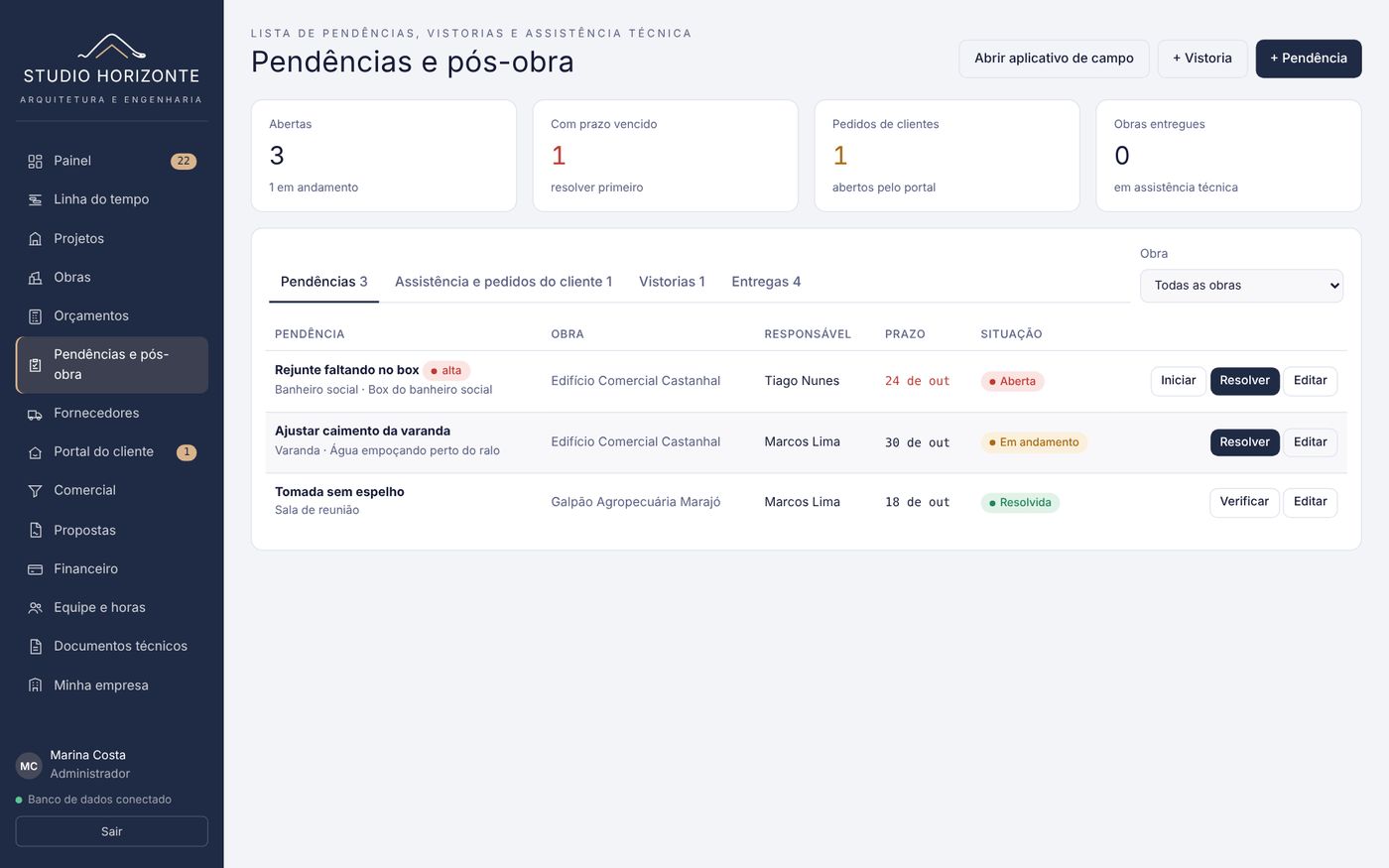
As quatro abas da tela
Correções da obra registradas pela equipe ou geradas pelas vistorias.
Pedidos que o cliente abriu pelo portal e chamados depois da entrega.
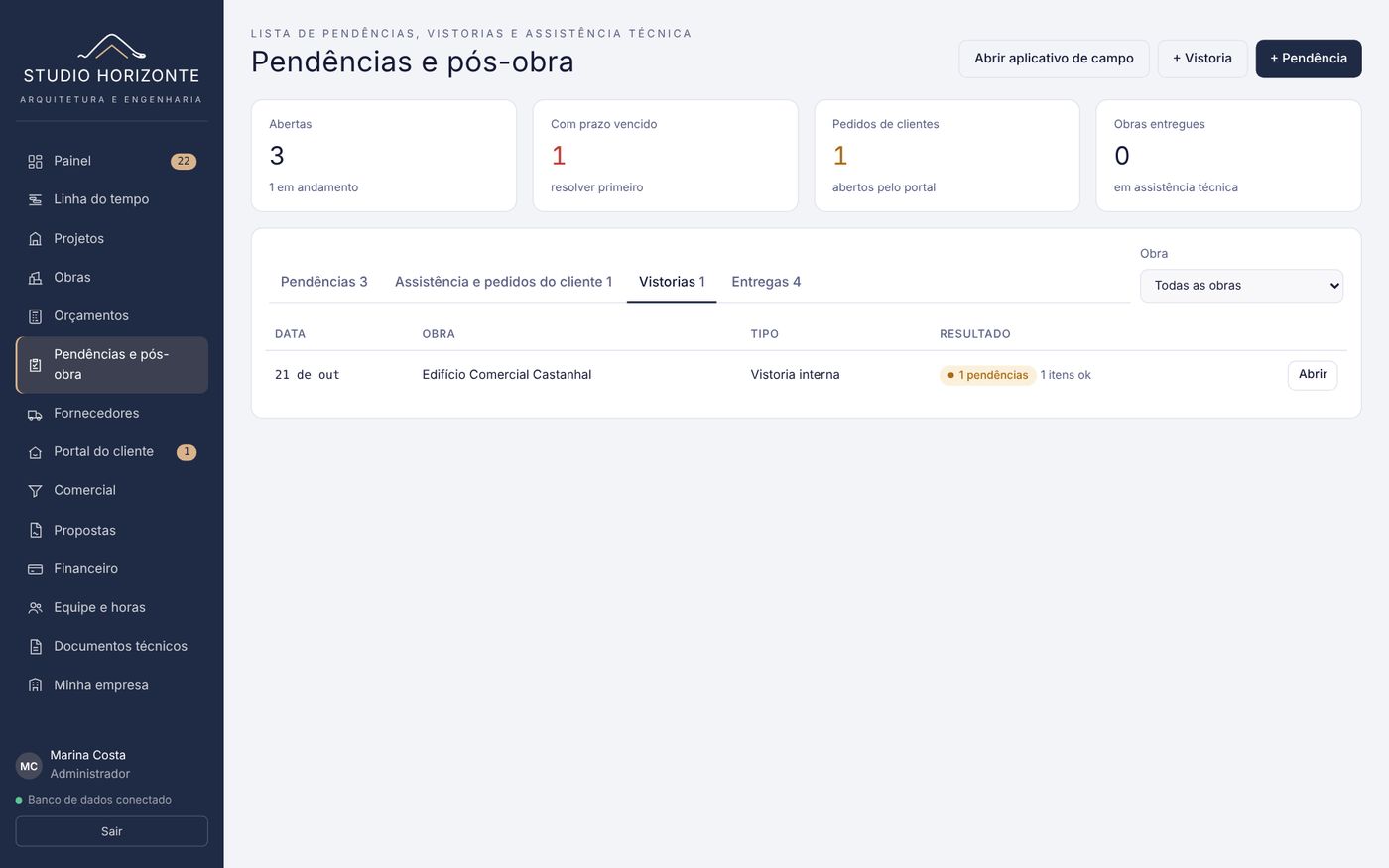
Vistorias internas e de entrega, com o resultado do checklist.
Situação de cada obra: avanço, pendências abertas e entrega.
Use o filtro Obra, à direita, para ver só uma obra.
1Registrar uma pendência
- Clique em + Pendência.
- Preencha e clique em Salvar.
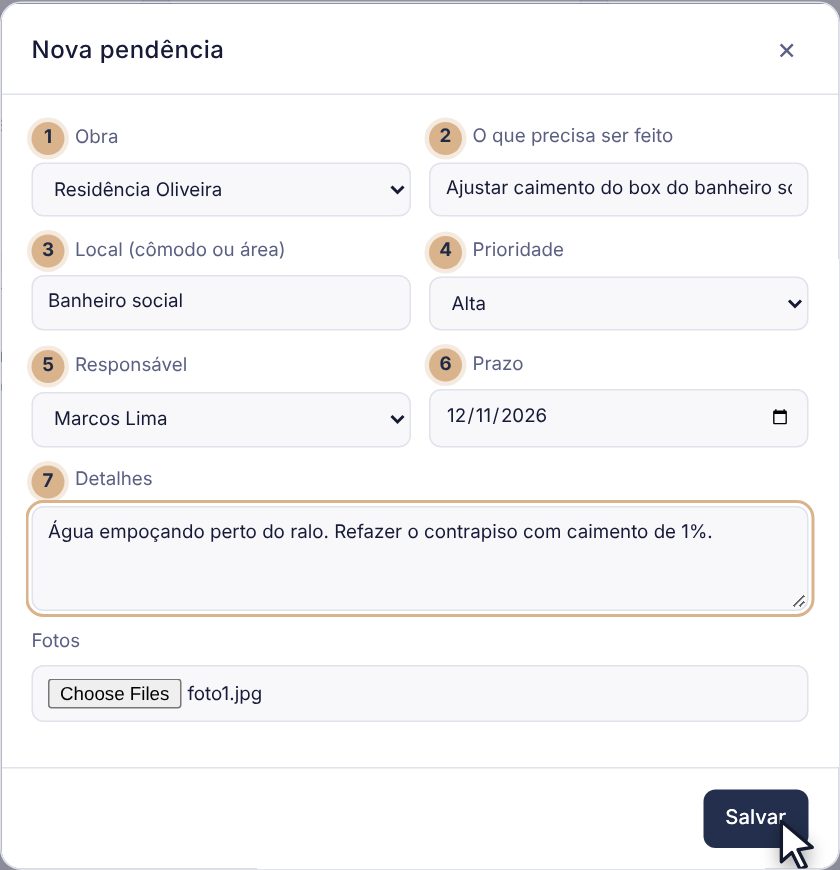
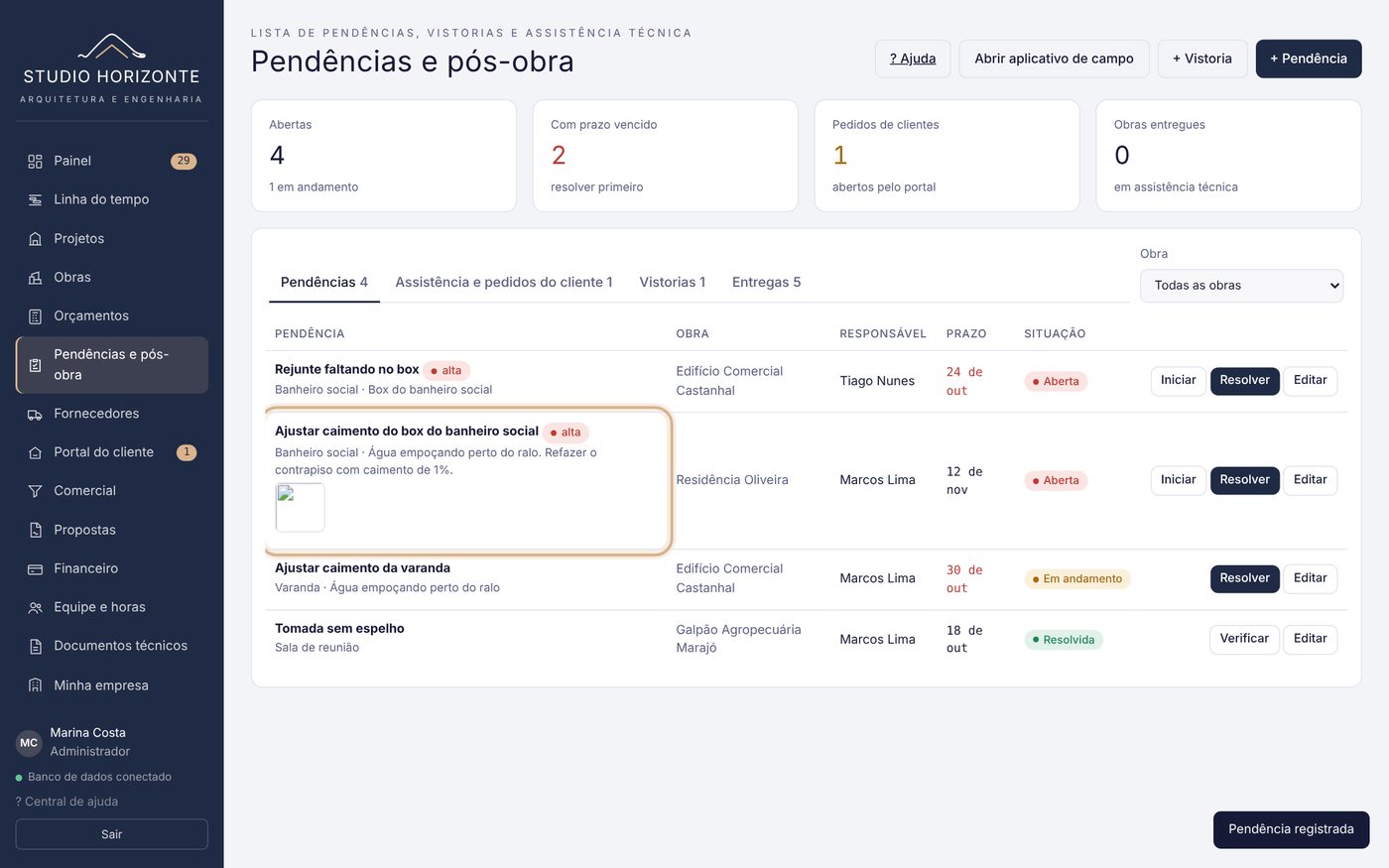
| Campo | O que colocar |
|---|---|
| 1Obra | A obra onde está o problema. |
| 2O que precisa ser feito | Título curto. Ex.: Rejunte faltando no box |
| 3Local | Cômodo ou área. Ex.: Banheiro social |
| 4Prioridade | Alta, Média ou Baixa. |
| 5Responsável e Prazo | Quem resolve e até quando. |
| 7Detalhes | Explicação do problema. |
| Fotos | Fotos do problema (o “antes”). |
2Acompanhar até resolver
- Iniciar: a pendência passa para Em andamento.
- Resolver: anexe a foto depois da correção (opcional) e, se o pedido veio do cliente, escreva a Resposta para o cliente, que aparece no portal dele. Clique em Marcar como resolvida.
- Verificar: depois de conferir a correção, marque como Verificada.
- Editar: muda qualquer informação da pendência.
3Fazer uma vistoria
- Clique em + Vistoria, escolha a obra e clique em Começar.
- Escolha o Tipo: Vistoria interna ou Vistoria de entrega com o cliente.
- Para cada item do checklist, marque OK, Pendência ou Não se aplica. Ao marcar Pendência, escreva a observação.
- Clique em Salvar vistoria. Cada item marcado como pendência vira uma pendência na lista, com prazo de 7 dias.
4Registrar a entrega da obra
- Na aba Entregas, clique em Registrar entrega na obra.
- O sistema mostra se já existe vistoria de entrega e quantas pendências continuam abertas. Informe a Data da entrega e confirme.
- O projeto vai para a fase Entrega, o portal do cliente passa a mostrar a obra como entregue, com a área de assistência técnica, e a obra deixa de contar no limite de obras ativas.
- Clique em Termo de entrega para gerar o documento pronto para imprimir e assinar, com a vistoria, as pendências a resolver e os documentos.
Recomendamos fazer a vistoria de entrega junto com o cliente antes de registrar a entrega. Ela entra no termo.
Fornecedores
Menu › Fornecedores
Guarda os fornecedores e os acordos de desconto, compara cotações antes de comprar e acompanha os pedidos de compra de cada obra até a entrega.
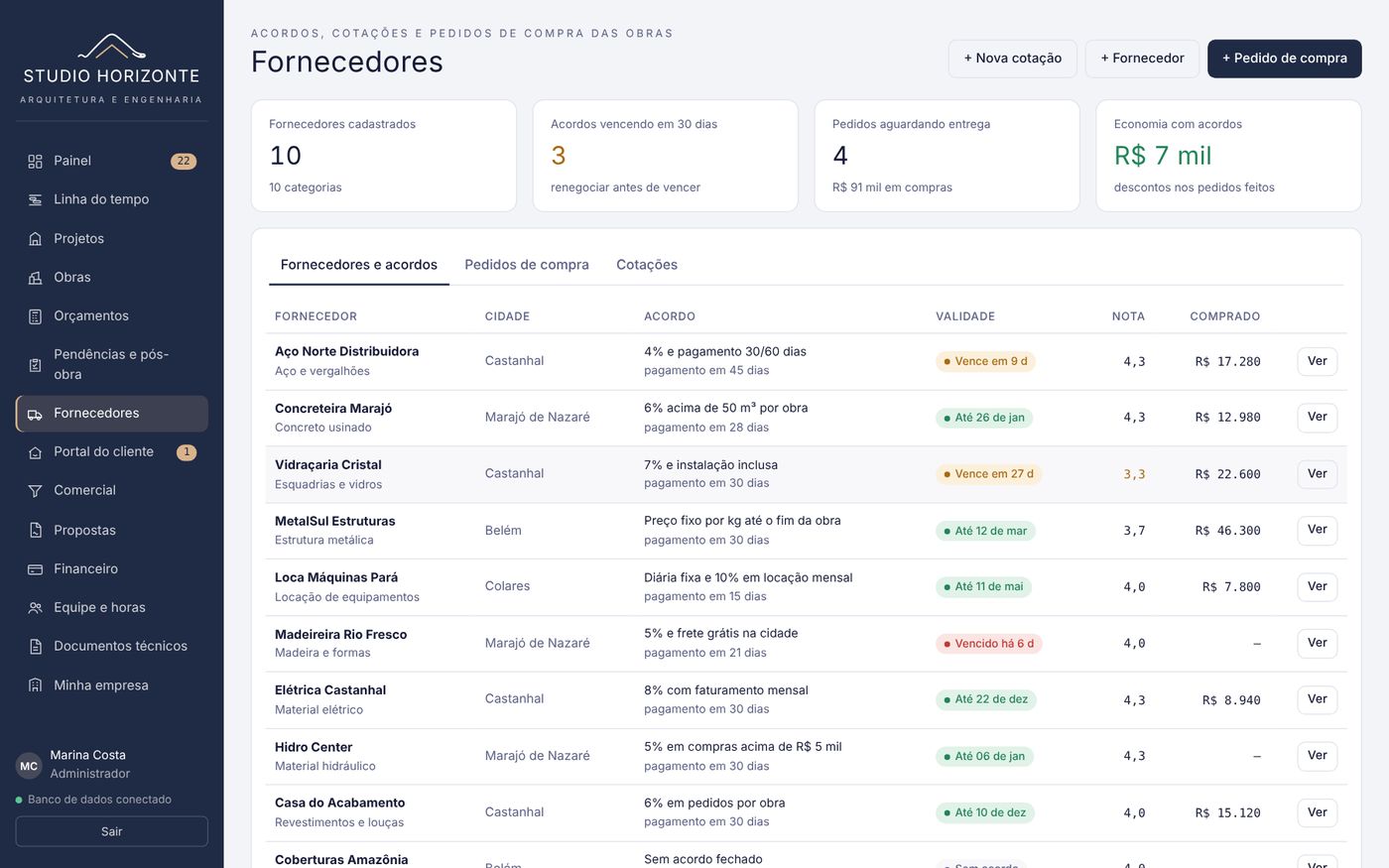
1Cadastrar um fornecedor
- Clique em + Fornecedor, preencha e clique em Cadastrar.
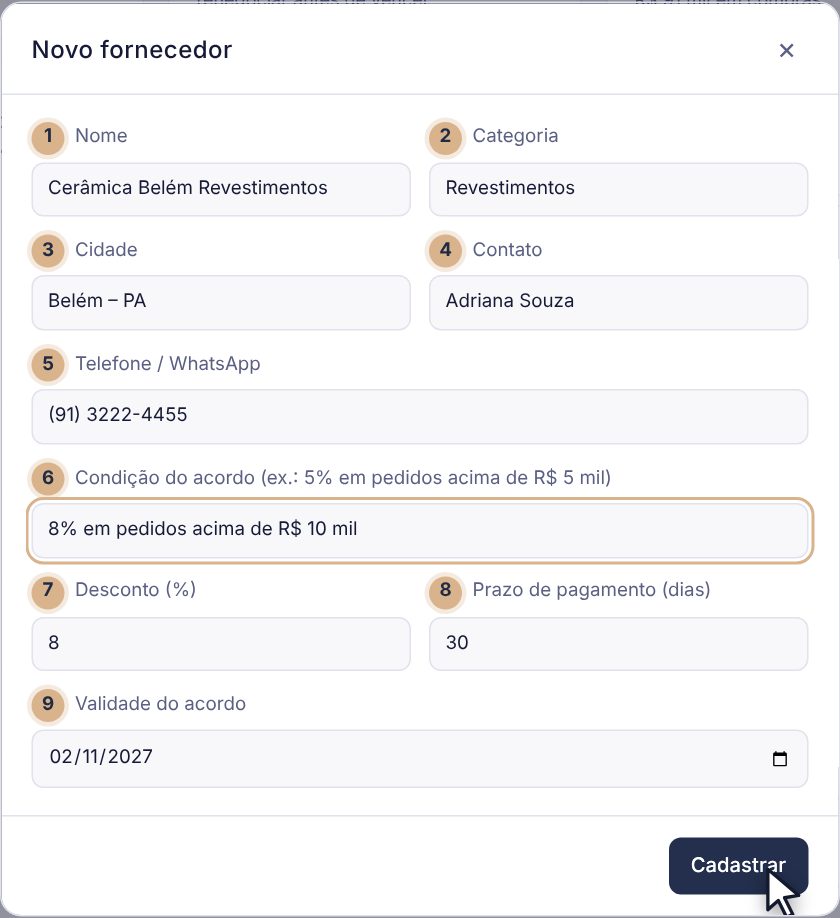
| Campo | O que colocar |
|---|---|
| 1Nome e Categoria | Ex.: Concreteira Marajó · Concreto usinado |
| 3Cidade, Contato e Telefone | Dados para falar com o fornecedor. |
| 6Condição do acordo | O que foi combinado. Ex.: 5% em pedidos acima de R$ 5 mil |
| 7Desconto (%) | O desconto do acordo. É usado para calcular a economia. |
| 8Prazo de pagamento (dias) | Quantos dias depois da entrega você paga. É usado para lançar a conta a pagar. |
| 9Validade do acordo | Até quando o acordo vale. O Painel avisa 15 dias antes de vencer. |
Clique em Ver num fornecedor para ver os pedidos, dar notas de prazo, qualidade e preço (1 a 5), Renovar acordo por 12 meses ou excluir.
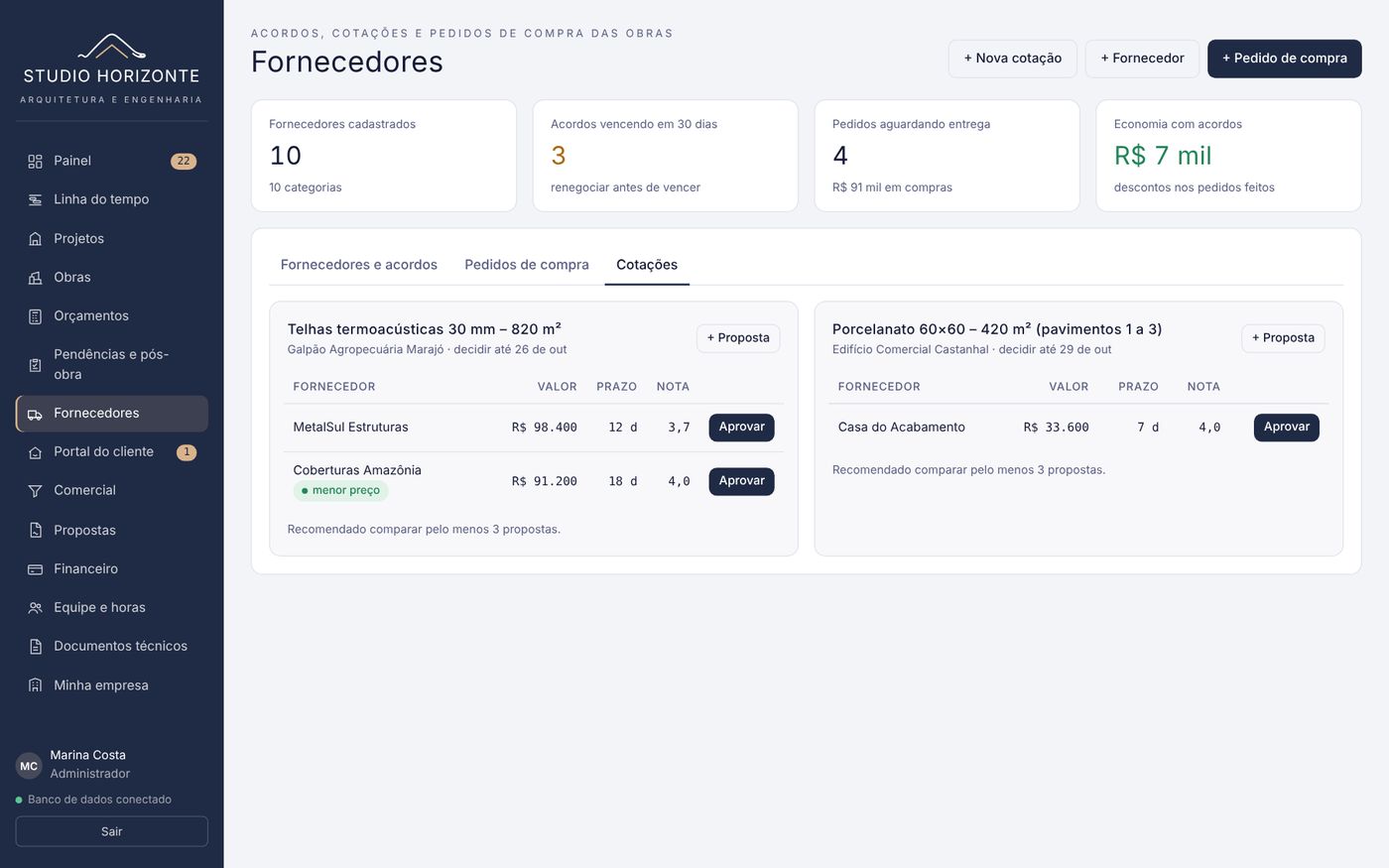
2Fazer uma cotação
- Clique em + Nova cotação. Informe o Item e quantidade (ex.: “Telhas cerâmicas · 2.400 un”), a Obra e até quando decidir.
- Na aba Cotações, clique em + Proposta para cada orçamento recebido: fornecedor, valor e prazo de entrega em dias. O ideal é comparar pelo menos 3.
- O menor preço ganha a etiqueta verde. Clique em Aprovar na proposta escolhida: o pedido de compra é gerado sozinho.
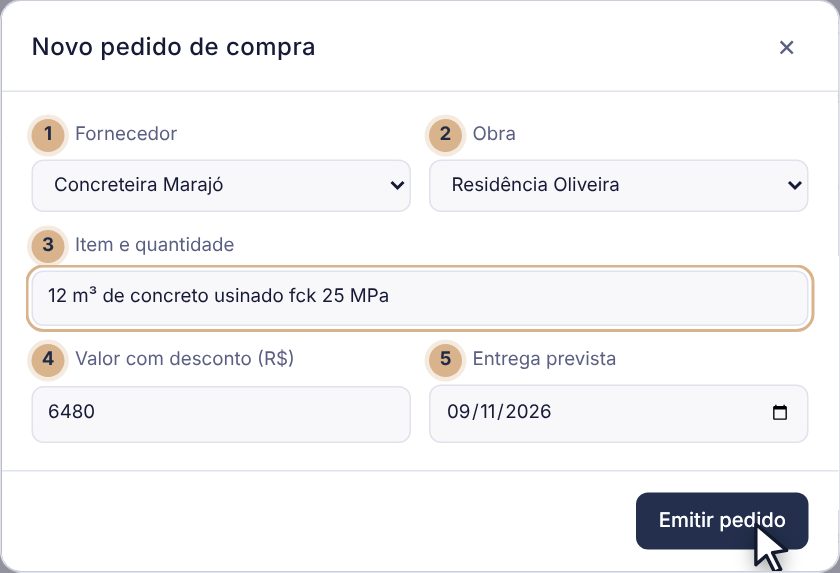
3Emitir um pedido de compra e registrar a entrega
- Clique em + Pedido de compra. Escolha o fornecedor e a obra, descreva o item e a quantidade, o valor já com desconto e a entrega prevista. Clique em Emitir pedido.
- Na aba Pedidos de compra, quando o material chegar, clique em Registrar entrega.
- A conta a pagar entra sozinha no Financeiro, com vencimento pelo prazo de pagamento do fornecedor.
Portal do cliente
Menu › Portal do cliente
Cada cliente ganha uma página própria, com a marca do escritório, para acompanhar o andamento, ver as fotos, as etapas e os pagamentos, e conversar com a equipe. O cliente não vê nada interno do escritório.
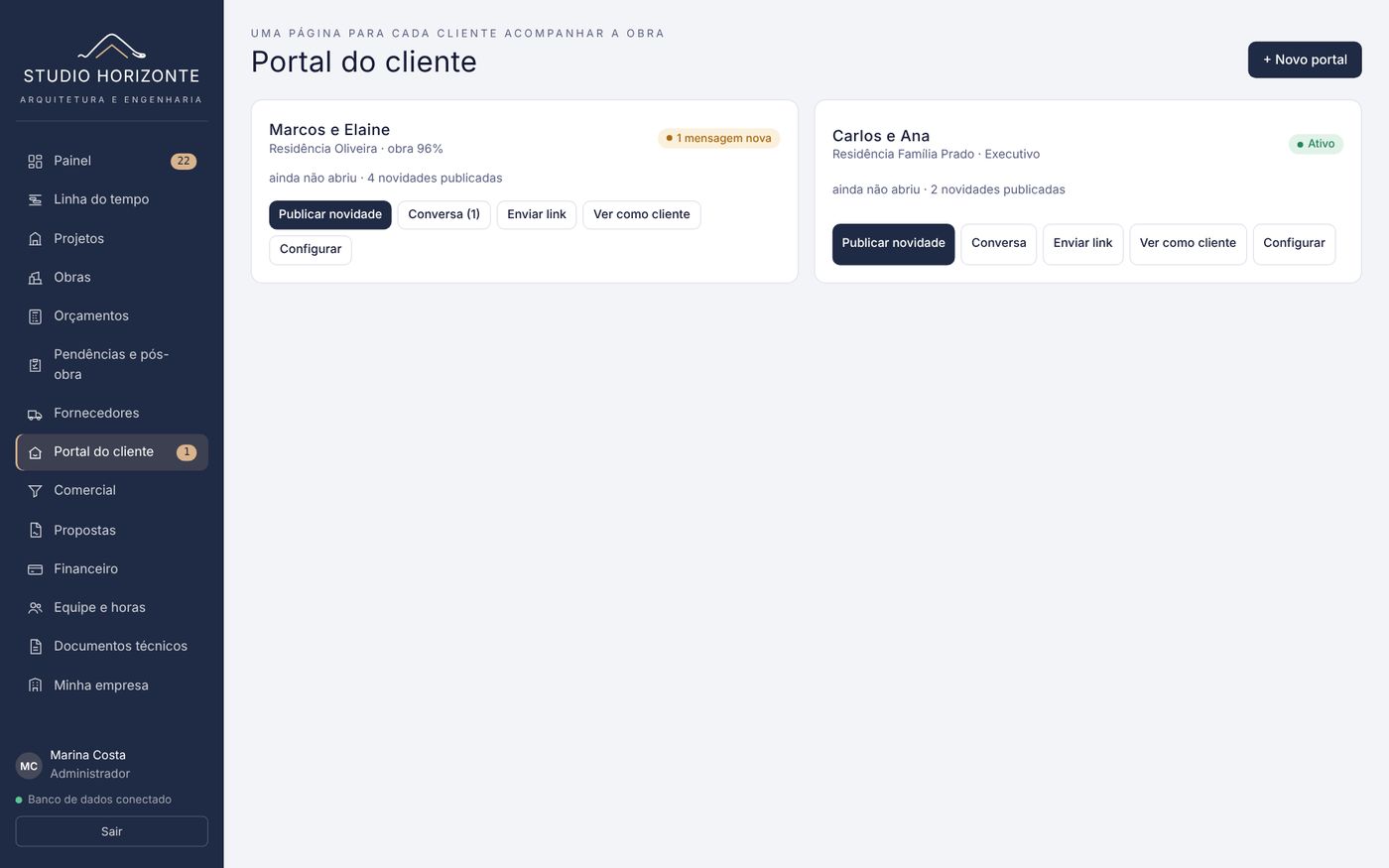
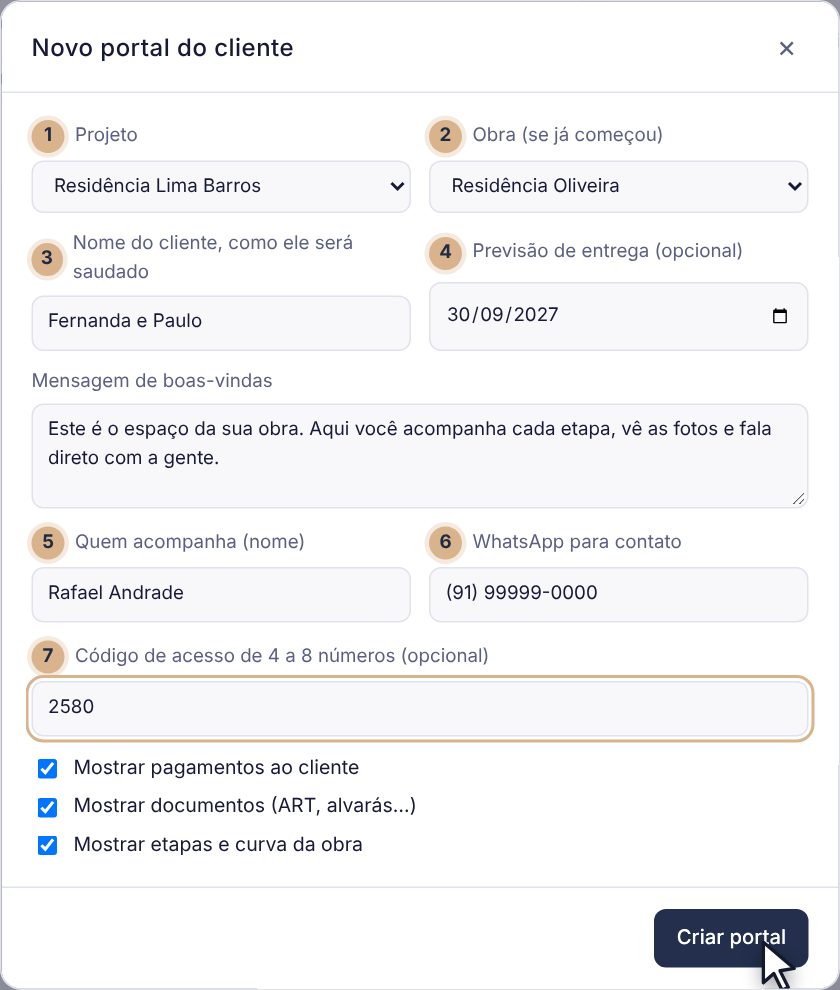
1Criar o portal de um cliente
- Clique em + Novo portal, preencha e clique em Criar portal.
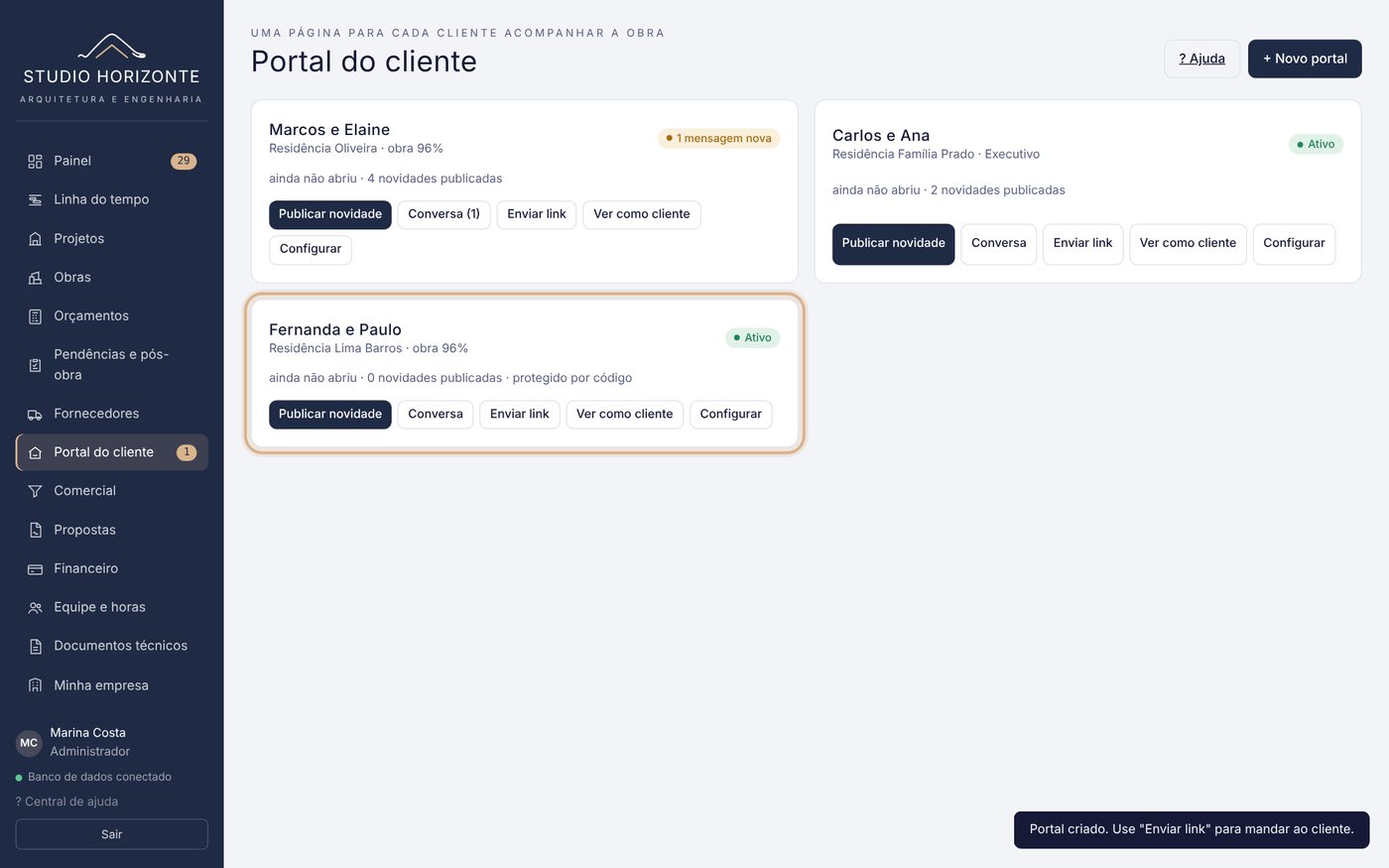
| Campo | O que colocar |
|---|---|
| 1Projeto | O projeto do cliente. |
| 2Obra | A obra, se já começou. Sem obra, o portal mostra a fase do projeto. |
| 3Nome do cliente | Como ele será saudado no portal. Ex.: Marcos e Elaine |
| 4Previsão de entrega | Opcional. Aparece para o cliente. |
| Mensagem de boas-vindas | Texto curto que abre o portal. Já vem um modelo. |
| 5Quem acompanha e WhatsApp | O nome e o WhatsApp de quem atende esse cliente. |
| 7Código de acesso | Opcional. De 4 a 8 números que o cliente digita para entrar. Envie o código separado do link. |
| Mostrar pagamentos / documentos / etapas | Marque o que o cliente pode ver. |
2Enviar o link ao cliente
- No cartão do cliente, clique em Enviar link.
- O sistema monta uma mensagem pronta com o link. Clique em Copiar link e cole no WhatsApp do cliente.
- Use Ver como cliente para conferir exatamente o que ele vai ver.
3Publicar uma novidade
- Clique em Publicar novidade.
- Informe a Data, um Título (ex.: “Laje do 2º pavimento concretada”), o Texto para o cliente em linguagem simples e até 12 Fotos.
- Deixe marcado Usar a primeira foto como capa do portal se quiser trocar a capa. Clique em Publicar.
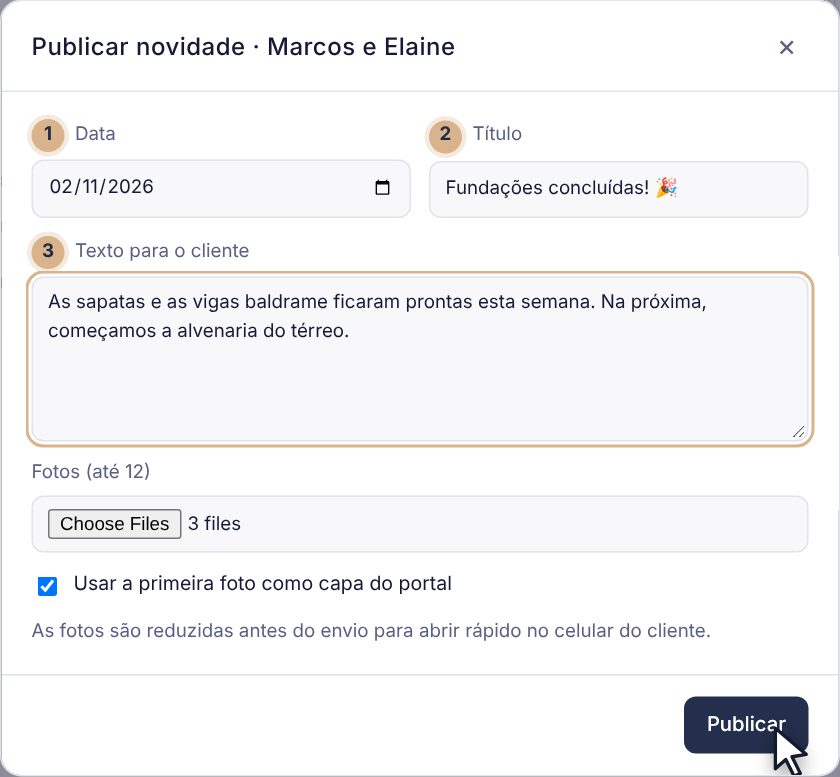
4Responder o cliente
Quando o cliente manda mensagem, o cartão mostra a etiqueta mensagem nova e o Painel avisa. Clique em Conversa, escreva em Responder e clique em Enviar resposta. Pedidos de correção que o cliente abre pelo portal aparecem em Pendências e pós-obra.
5Configurar ou desativar
Em Configurar você muda qualquer dado, troca ou remove o código de acesso e pode desmarcar Portal ativo para bloquear o link. Também é ali que se exclui o portal.
Veja como o cliente enxerga o portal em O portal, pelo lado do cliente.
Comercial
Menu › Comercial
Acompanha cada possível cliente, do primeiro contato até o contrato fechado, num quadro com cinco etapas. Mostra quanto dinheiro está em negociação e de onde vêm os contatos.
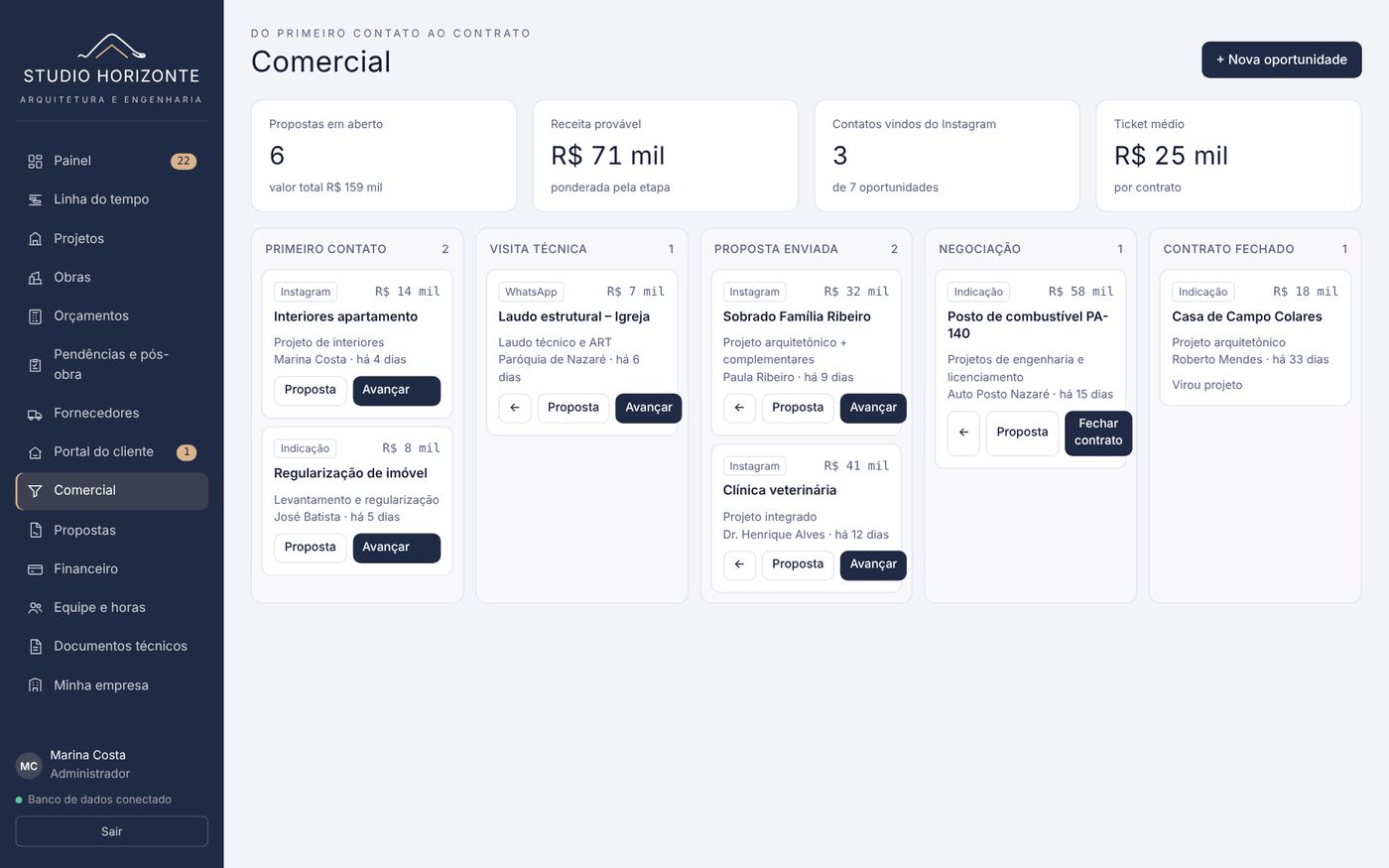
As etapas
Primeiro contato › Visita técnica › Proposta enviada › Negociação › Contrato fechado.
Os quadros do topo mostram as propostas em aberto, a Receita provável (o valor de cada oportunidade ponderado pela chance de fechar em cada etapa), os contatos vindos do Instagram e o ticket médio.
1Cadastrar uma oportunidade
- Clique em + Nova oportunidade, preencha e clique em Adicionar.
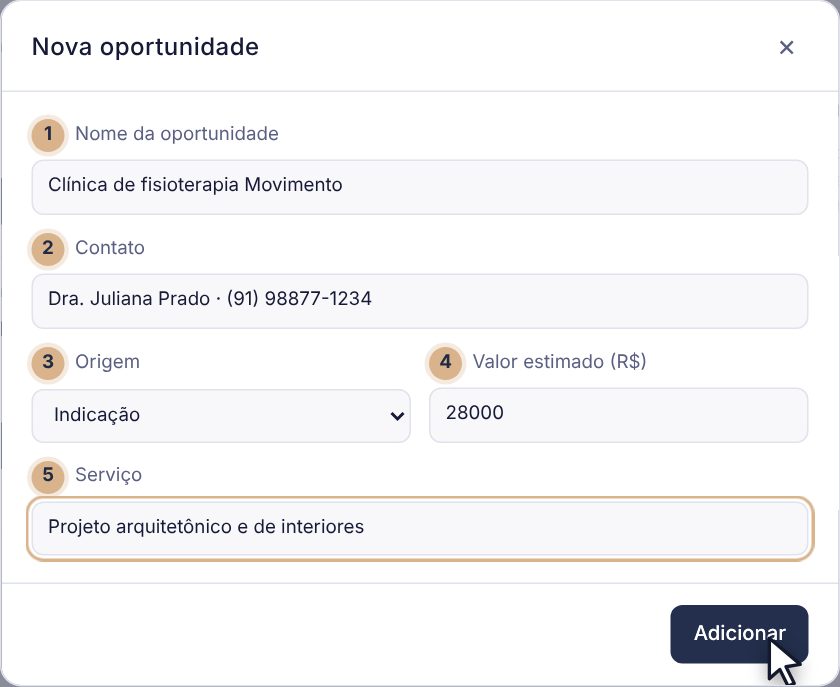
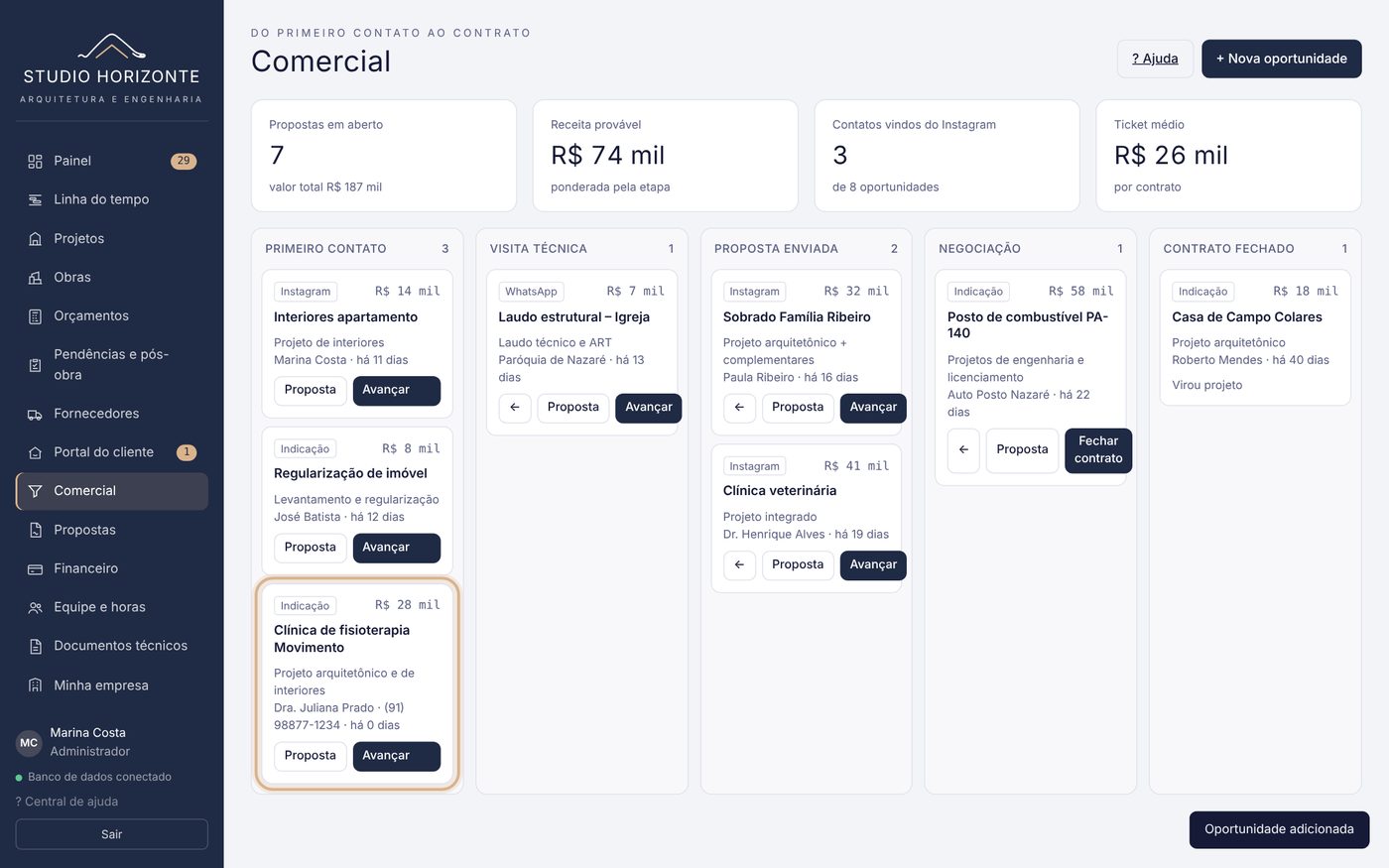
| Campo | O que colocar |
|---|---|
| 1Nome da oportunidade | Ex.: Sobrado Família Ribeiro |
| 2Contato | Nome da pessoa. Ex.: Paula Ribeiro |
| 3Origem | Instagram, Indicação, WhatsApp, Site ou Prefeitura / licitação. |
| 4Valor estimado (R$) | Quanto você imagina que o contrato vale. |
| 5Serviço | Ex.: Projeto arquitetônico + complementares |
2Mover pelo funil
- Avançar leva para a próxima etapa. ← volta uma etapa.
- Proposta abre uma proposta nova já ligada a essa oportunidade. Ao enviar a proposta, a oportunidade vai sozinha para “Proposta enviada”.
- Na etapa Negociação, Fechar contrato leva para Contrato fechado e cria o projeto automaticamente na aba Projetos.
Propostas
Menu › Propostas
Monta propostas de serviço com escopo, valores, parcelas e condições, e envia ao cliente por um link. O cliente lê no celular e aceita online, com nome e CPF. Você vê quando ele abriu.
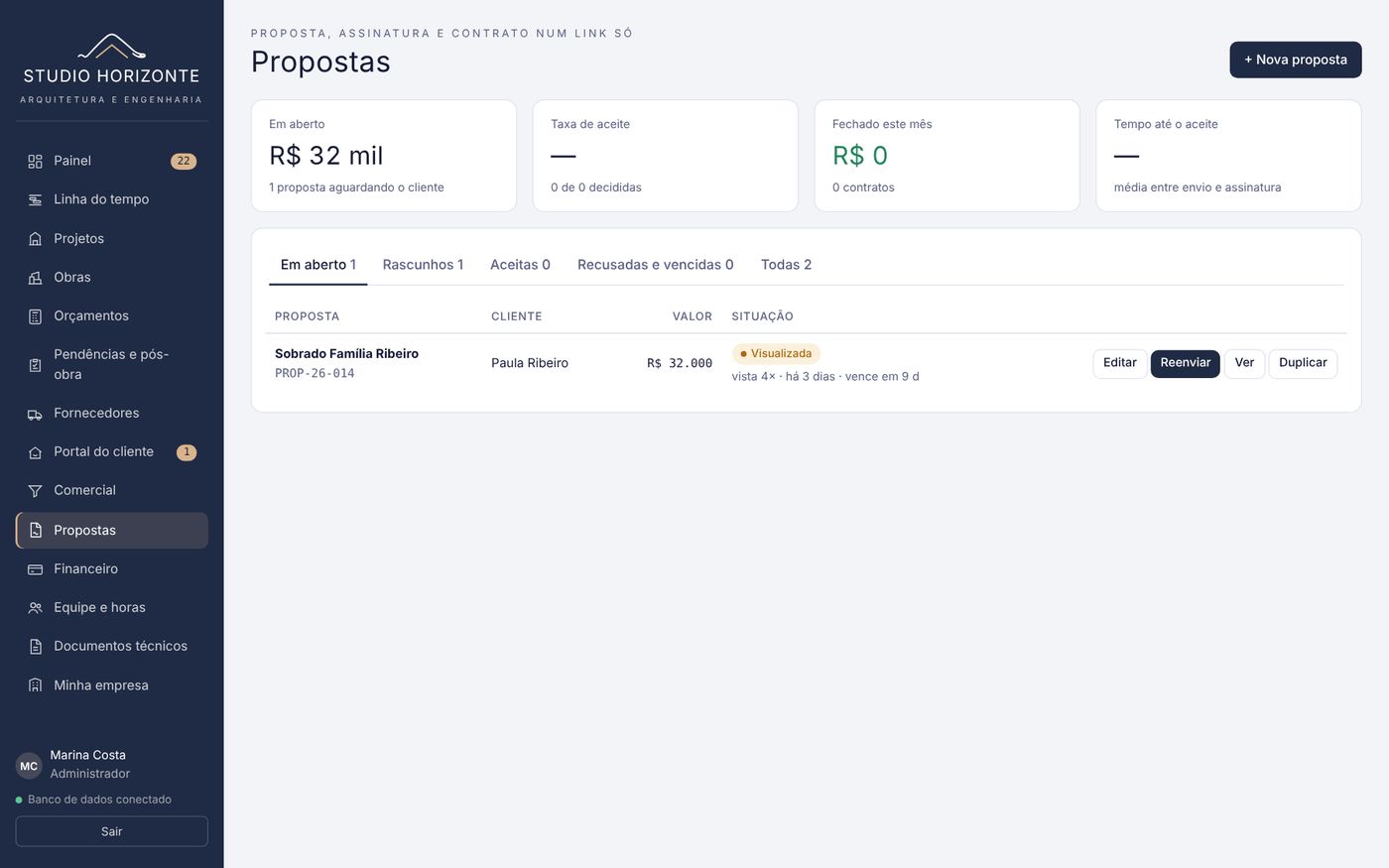
Situações de uma proposta
- Rascunho: ainda não enviada. Enviada: o cliente ainda não abriu. Visualizada: o cliente abriu (mostra quantas vezes e quando).
- Aceita, Recusada (com o motivo, se o cliente informar) ou Vencida (passou da validade sem resposta).
1Montar uma proposta
- Clique em + Nova proposta (ou no botão Proposta de uma oportunidade em Comercial).
- Preencha as partes abaixo.
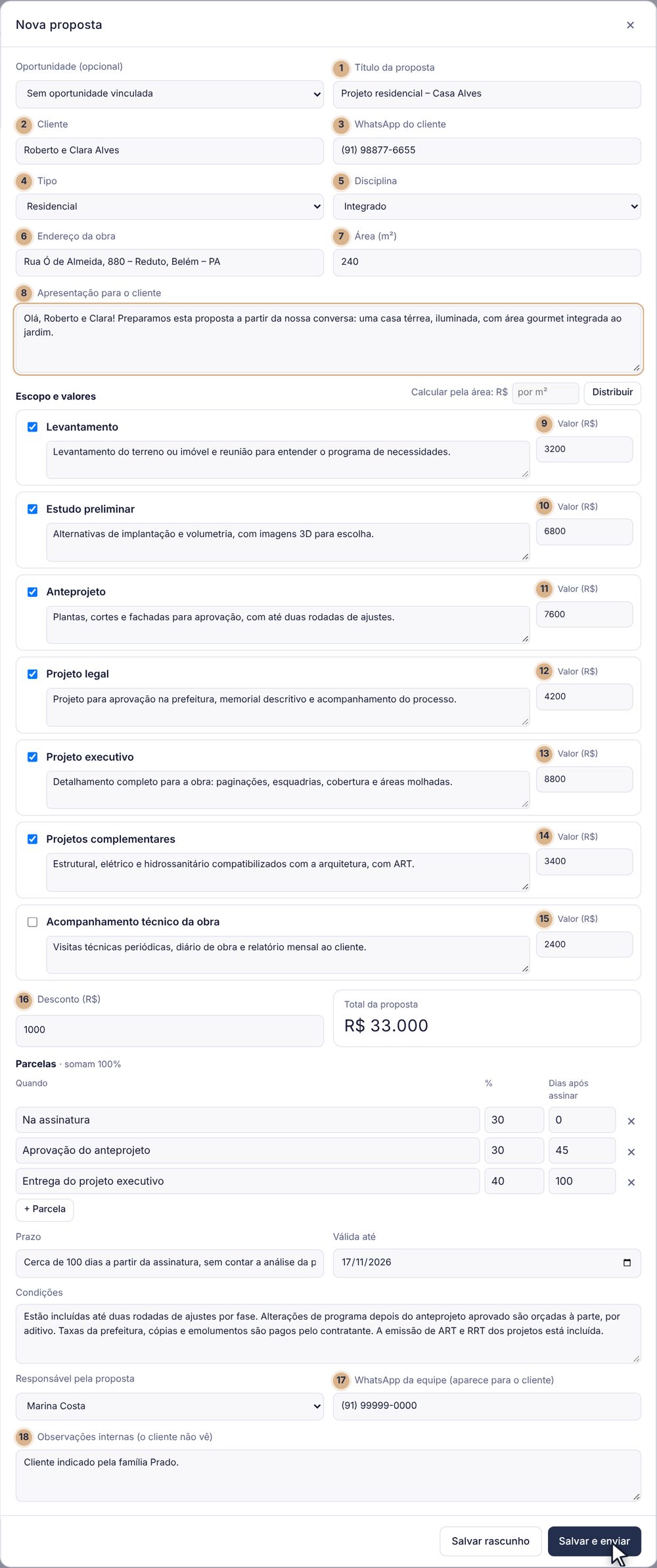
| Parte | O que colocar |
|---|---|
| Oportunidade | Opcional. Liga a proposta a uma oportunidade do Comercial e preenche título e cliente. |
| 1Título, Cliente e WhatsApp | Ex.: Sobrado Família Ribeiro · Paula Ribeiro |
| 4Tipo, Disciplina, Endereço e Área | Dados da obra. A área permite calcular os valores por m². |
| 8Apresentação para o cliente | Uma carta curta: o que vocês conversaram e o que a proposta resolve. |
| Escopo e valores | Marque as etapas incluídas, ajuste o título e a descrição de cada uma e informe o valor. Para calcular pela área, informe o valor por m² e clique em Distribuir. |
| 16Desconto (R$) | Opcional. O total da proposta aparece ao lado. |
| Parcelas | Quando o cliente paga, o percentual e quantos dias após assinar. As parcelas precisam somar 100%. Use + Parcela para acrescentar. |
| Prazo e Válida até | O prazo de execução e a data limite para o cliente aceitar. |
| Condições | Regras do contrato. Já vem um texto padrão para editar. |
| Responsável e WhatsApp da equipe | Quem assina a proposta e o número que aparece para o cliente. |
| 18Observações internas | Anotações só da equipe. O cliente não vê. |
- Clique em Salvar rascunho para continuar depois, ou em Salvar e enviar.
2Enviar ao cliente
- Clique em Enviar (ou Reenviar) na proposta.
- O sistema mostra uma mensagem pronta com o link. Clique em Copiar link e mande pelo WhatsApp.
- Acompanhe na lista: quando o cliente abrir, a situação muda para Visualizada.
3Depois da resposta
- Proposta aceita: clique em Assinatura para ver o nome, o CPF ou CNPJ, a data e a hora do aceite.
- Proposta vencida: use Reenviar para mandar de novo com uma validade nova.
- Duplicar cria uma cópia em rascunho, útil para propostas parecidas.
- Ver abre a proposta como o cliente vê.
Depois que o cliente aceita ou recusa, a proposta não pode mais ser editada. Para mudar algo, duplique e envie uma nova.
Financeiro
Menu › Financeiro
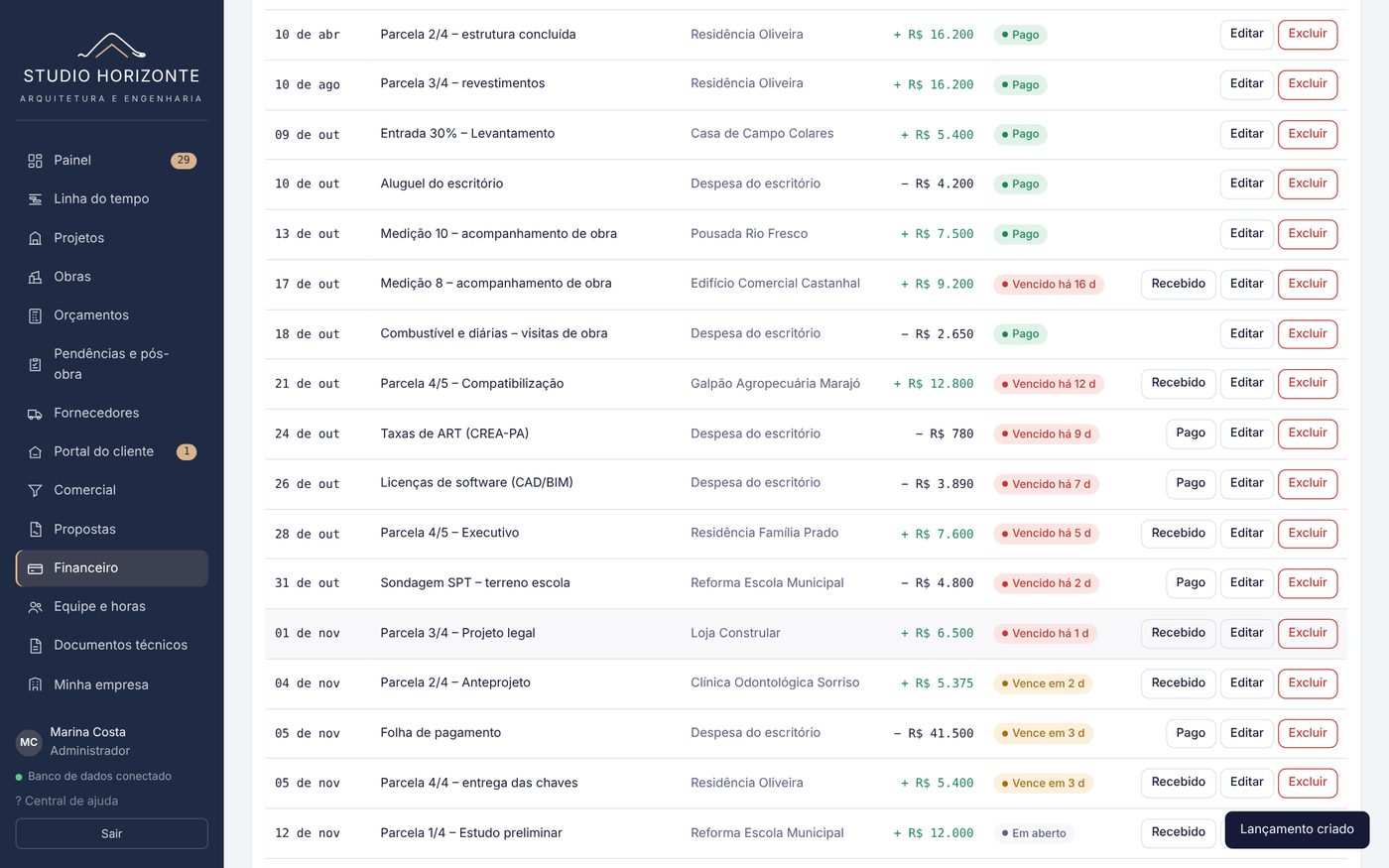
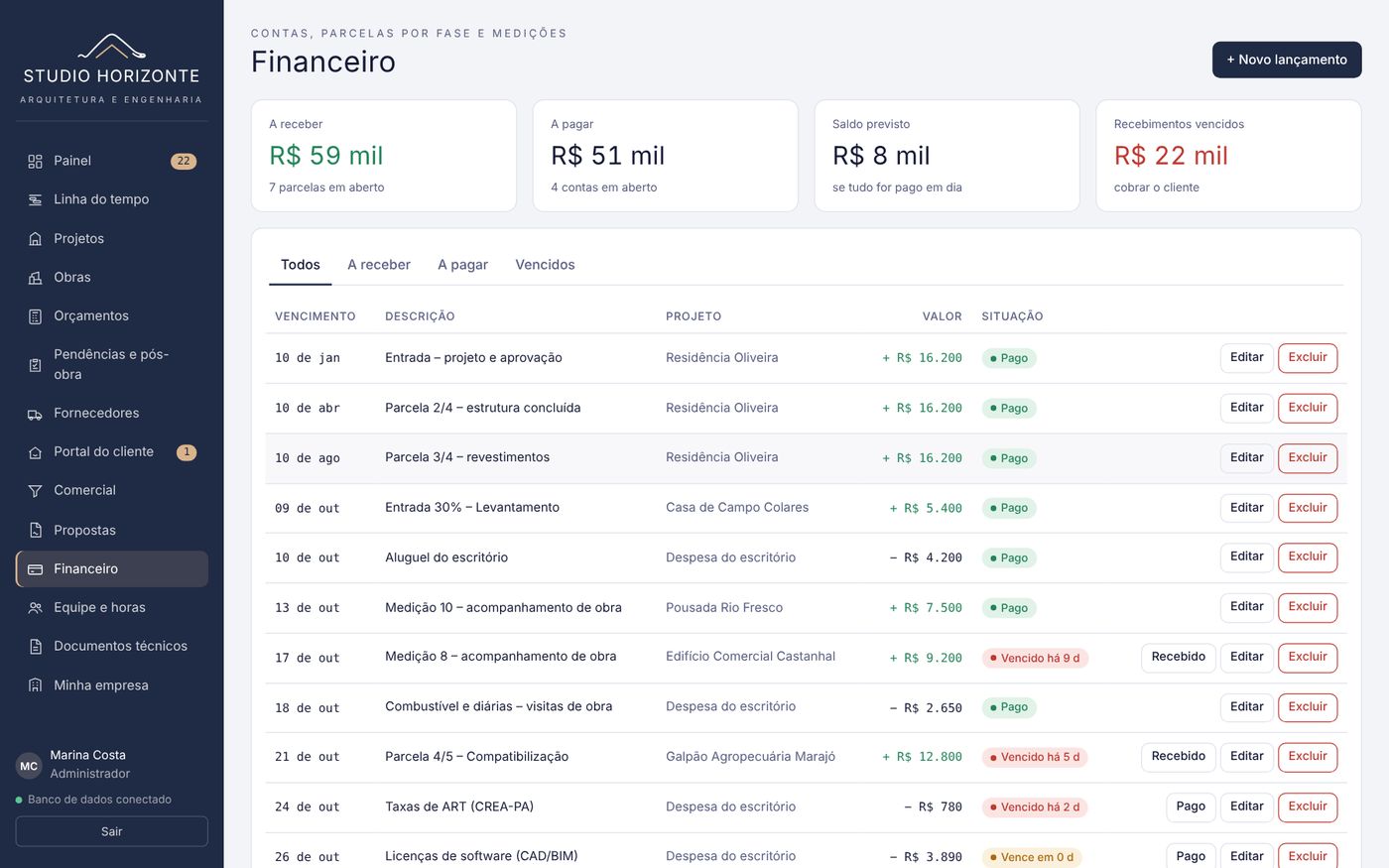
Controla as contas a receber (parcelas dos clientes, medições) e a pagar (fornecedores, despesas do escritório), com os vencimentos e o que está atrasado.
Lendo a tela
- A receber e A pagar: total em aberto. Saldo previsto: a diferença, se tudo for pago em dia. Recebimentos vencidos: o que precisa ser cobrado.
- As abas Todos, A receber, A pagar e Vencidos filtram a lista.
- Valores a receber aparecem em verde com “+”. A pagar, com “−”.
1Lançar uma conta
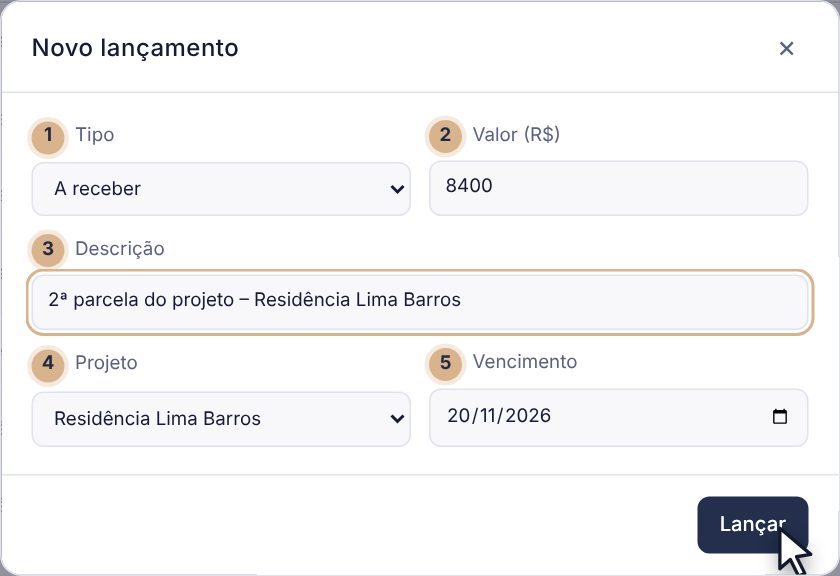
- Clique em + Novo lançamento, preencha e clique em Lançar.
| Campo | O que colocar |
|---|---|
| 1Tipo | A receber (entrada) ou A pagar (saída). |
| 2Valor (R$) | Só números. Ex.: 7600 |
| 3Descrição | Ex.: Parcela 2/4 – estrutura concluída |
| 4Projeto | O projeto ligado ao valor, ou Despesa do escritório. |
| 5Vencimento | Data em que deve ser pago ou recebido. |
2Dar baixa, editar ou excluir
- Quando o dinheiro entrar ou sair, clique em Recebido ou Pago. Recebimentos de projeto somam no “recebido” do projeto.
- Editar muda valor, descrição, vencimento e a data do pagamento.
- Excluir apaga o lançamento, depois de confirmar.
Contas de fornecedores entram sozinhas quando você registra a entrega de um pedido em Fornecedores.
Equipe e horas
Menu › Equipe e horas
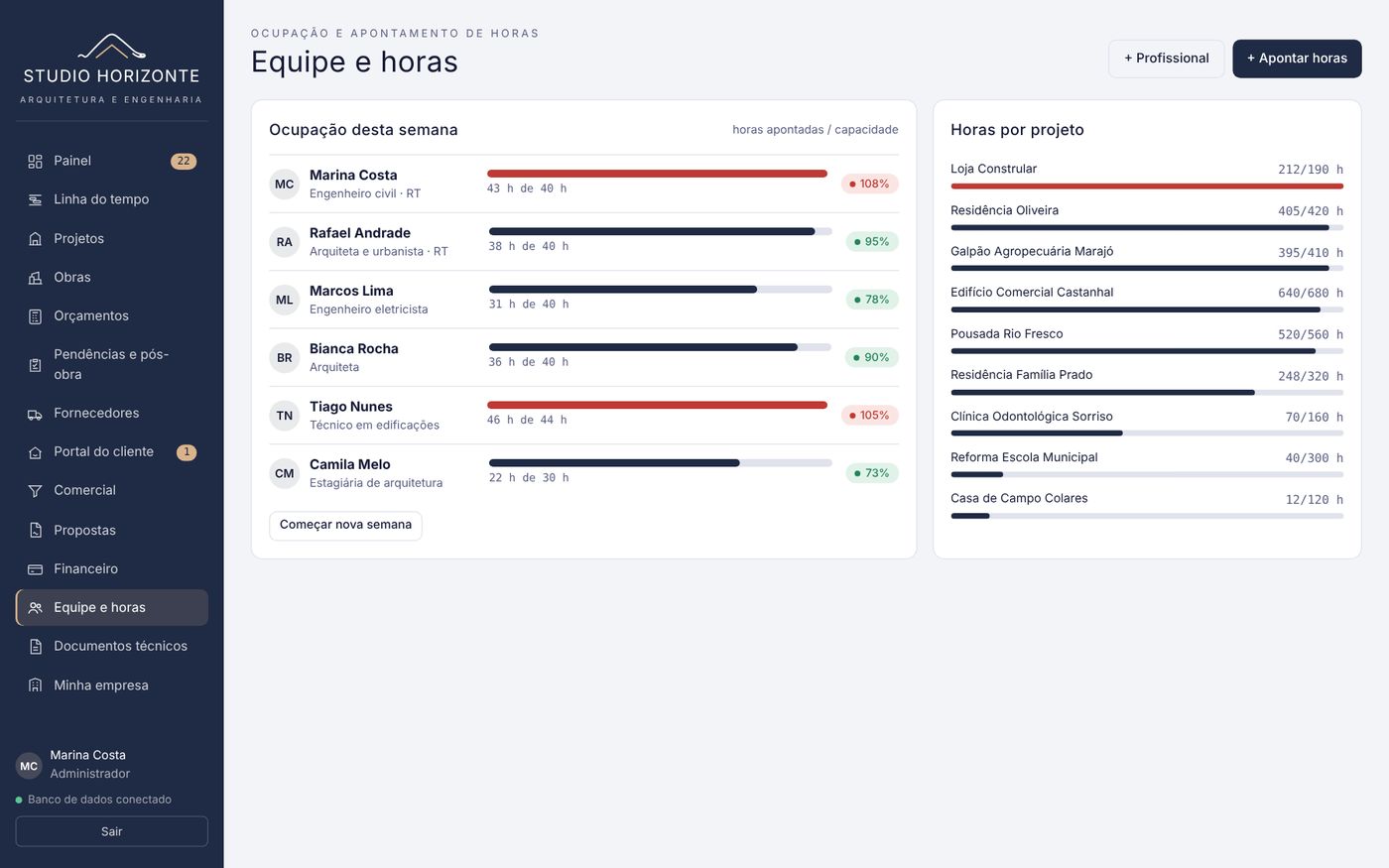
Cadastra os profissionais do escritório e registra as horas trabalhadas em cada projeto. Mostra a ocupação de cada pessoa na semana e o consumo de horas de cada projeto.
1Cadastrar um profissional
- Clique em + Profissional. Informe o Nome, o Cargo (ex.: Arquiteta e urbanista) e as Horas por semana (ex.: 40). Clique em Cadastrar.
Cadastrar um profissional aqui não dá acesso ao sistema. Para a pessoa entrar, convide-a em Minha empresa.
2Apontar horas
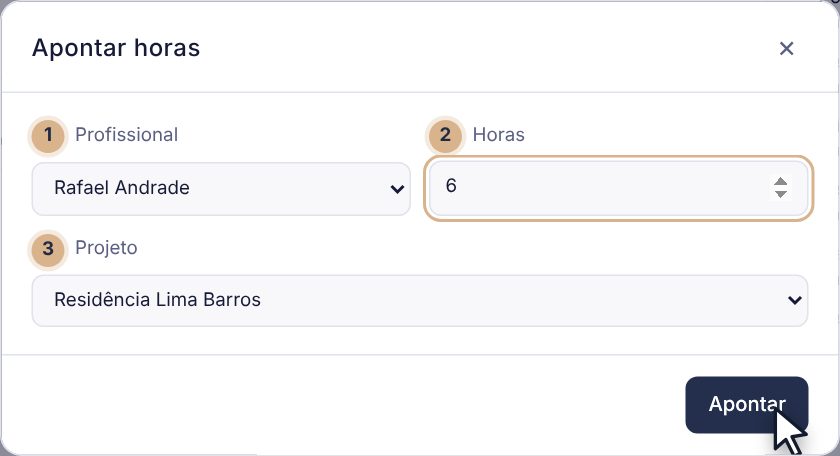
- Clique em + Apontar horas. Escolha o Profissional, informe as Horas e o Projeto. Clique em Apontar.
Lendo a tela
- Ocupação desta semana: horas apontadas contra a capacidade. Verde é saudável, amarelo é abaixo de 70% e vermelho é acima de 100%.
- Horas por projeto: horas usadas contra as orçadas. A barra vermelha indica projeto que estourou as horas.
- Toda segunda-feira, clique em Começar nova semana para zerar as horas da semana. As horas dos projetos continuam somadas.
Documentos técnicos
Menu › Documentos técnicos
Guarda ARTs, RRTs, alvarás, licenças e aprovações de cada projeto, com o número e o vencimento. O Painel avisa 20 dias antes de vencer.
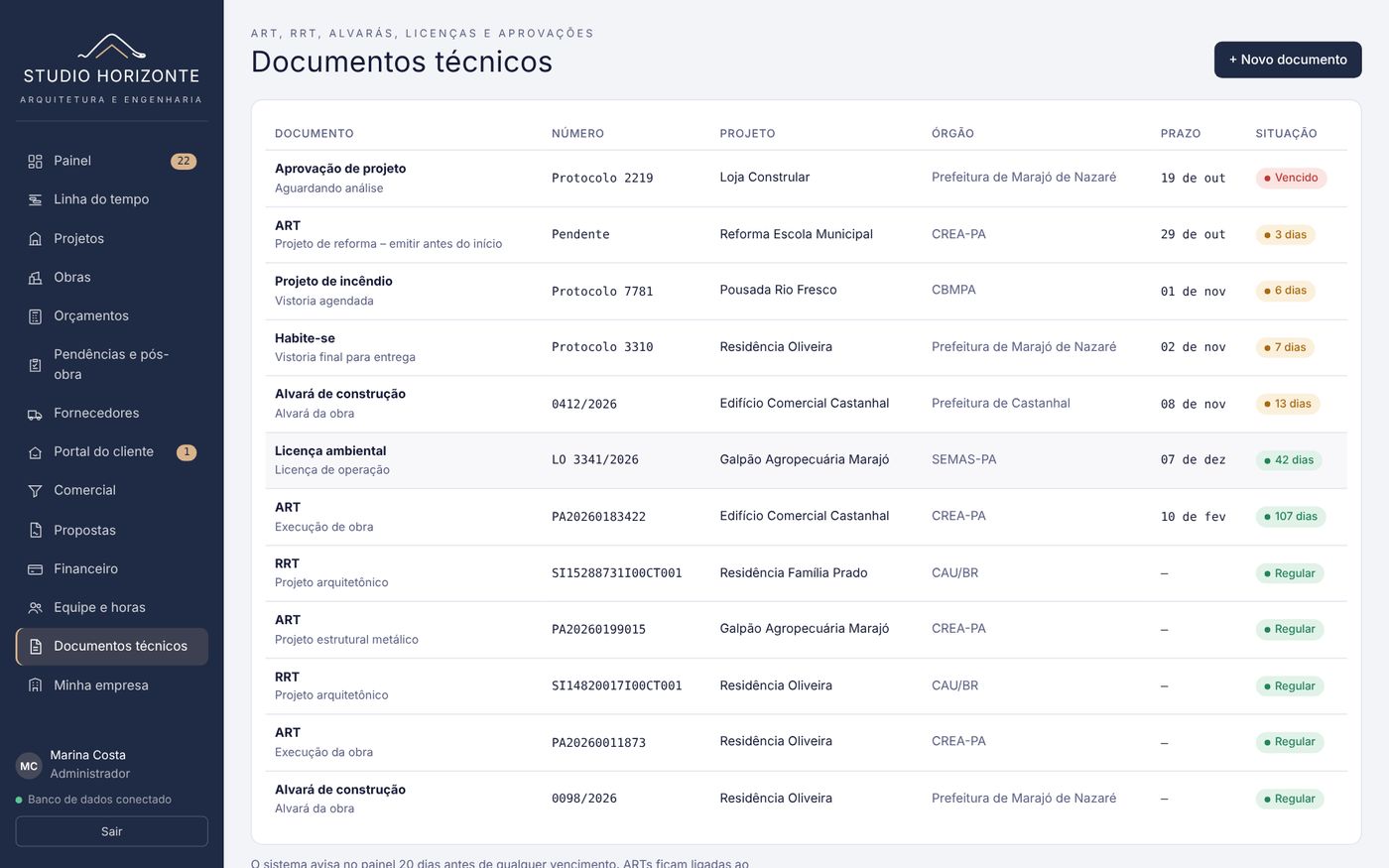
1Cadastrar um documento
- Clique em + Novo documento, preencha e clique em Salvar.
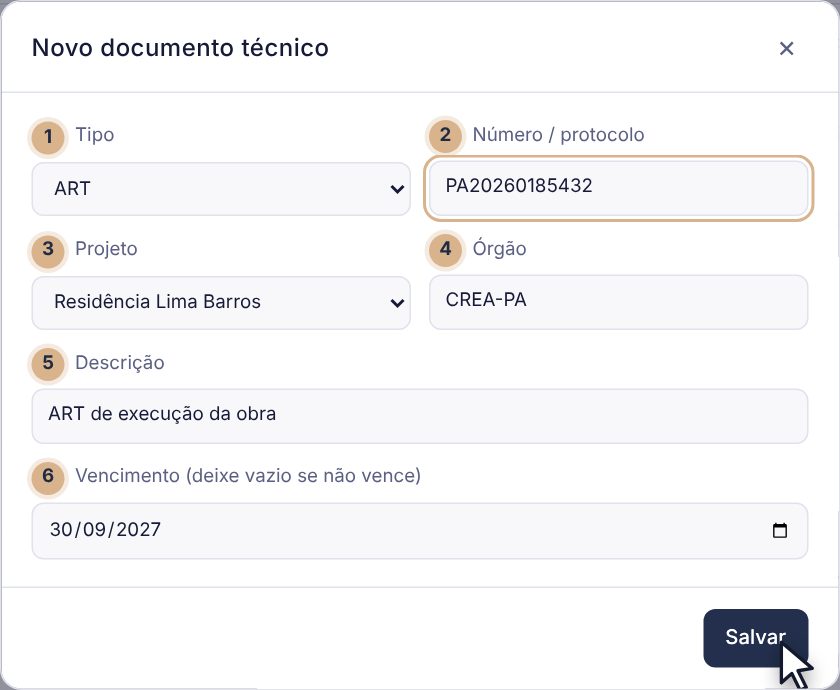
| Campo | O que colocar |
|---|---|
| 1Tipo | ART, RRT, Alvará de construção, Licença ambiental, Aprovação de projeto, Projeto de incêndio ou Habite-se. |
| 2Número / protocolo | O número do documento. |
| 3Projeto | O projeto a que o documento pertence. |
| 4Órgão | Quem emitiu. Ex.: CREA-SP, CAU/BR, Prefeitura de Belém |
| 5Descrição | Ex.: Execução de estrutura de concreto |
| 6Vencimento | Deixe vazio se o documento não vence. |
Os documentos aparecem na ficha do projeto, no portal do cliente (se você permitir) e no termo de entrega.
Minha empresa
Menu › Minha empresa · só administradores
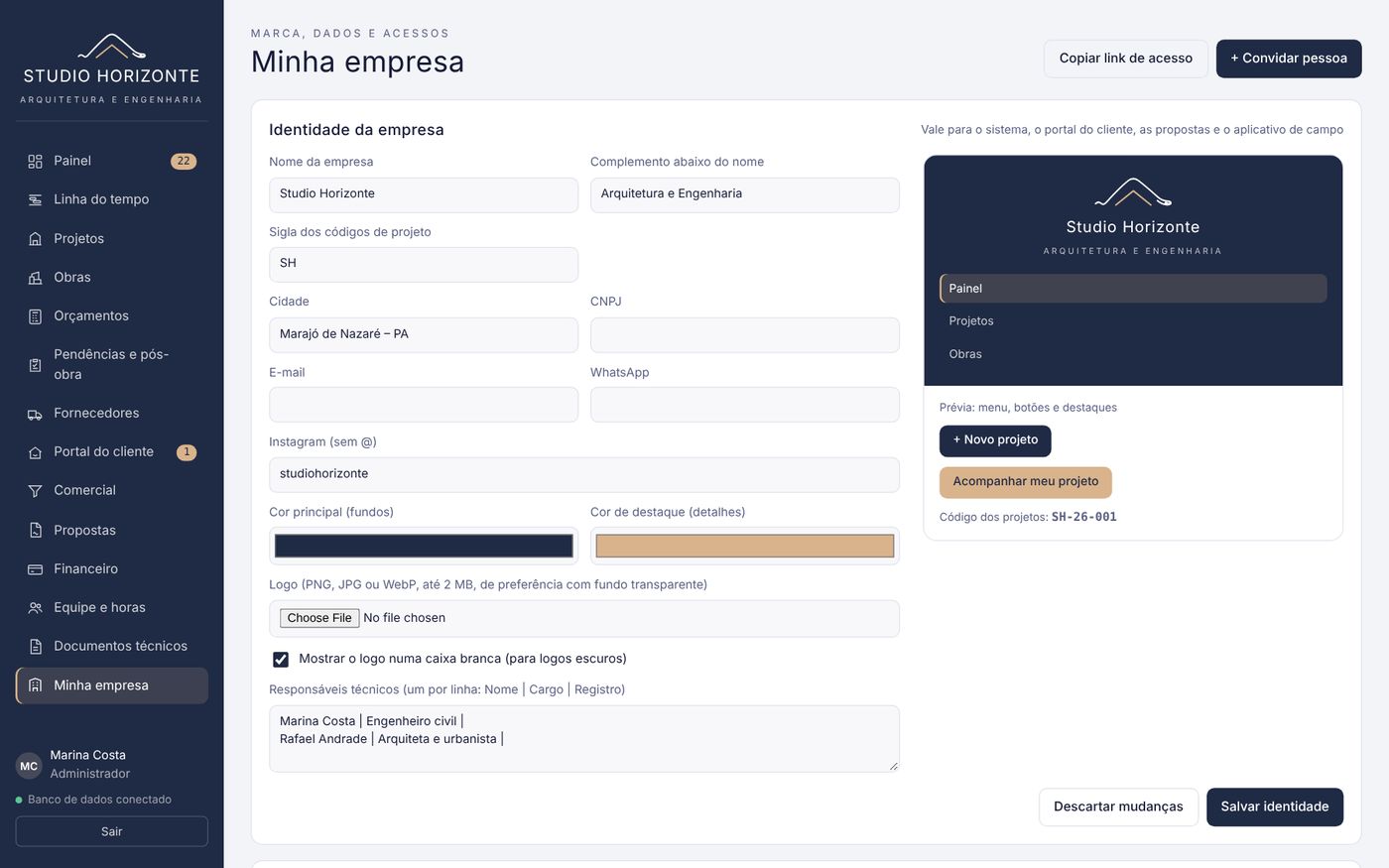
Define a identidade do escritório (nome, logo, cores e dados), mostra o plano contratado e o uso, e controla quem tem acesso ao sistema.
Seu plano
O quadro do topo mostra o plano e o quanto já foi usado de obras ativas, usuários, clientes no portal e armazenamento. Quando uma barra fica vermelha, o limite foi atingido. Para mudar de plano, fale com o suporte.
1Identidade da empresa
| Campo | O que colocar |
|---|---|
| Nome da empresa | Como aparece no sistema, no portal e nas propostas. |
| Complemento abaixo do nome | Ex.: Arquitetura e Engenharia |
| Sigla dos códigos de projeto | De 1 a 5 letras ou números. Os projetos novos recebem códigos como SIGLA-26-001. |
| Cidade, CNPJ, E-mail, WhatsApp, Instagram | Dados de contato que aparecem para os clientes. Instagram sem o @. |
| Cor principal e Cor de destaque | A principal é usada nos fundos (menu, capas). A de destaque, nos detalhes. A prévia ao lado mostra o resultado. |
| Logo | PNG, JPG ou WebP de até 2 MB, de preferência com fundo transparente. |
| Responsáveis técnicos | Um por linha, no formato Nome | Cargo | Registro. Ex.: Maria Silva | Arquiteta e urbanista | CAU A000000-0 |
Clique em Salvar identidade. A nova marca vale na hora para todos.
2Endereço de acesso da equipe
O link do tipo /e/nome-da-empresa abre o login já com a marca do escritório. Clique em Copiar link de acesso e envie para a equipe.
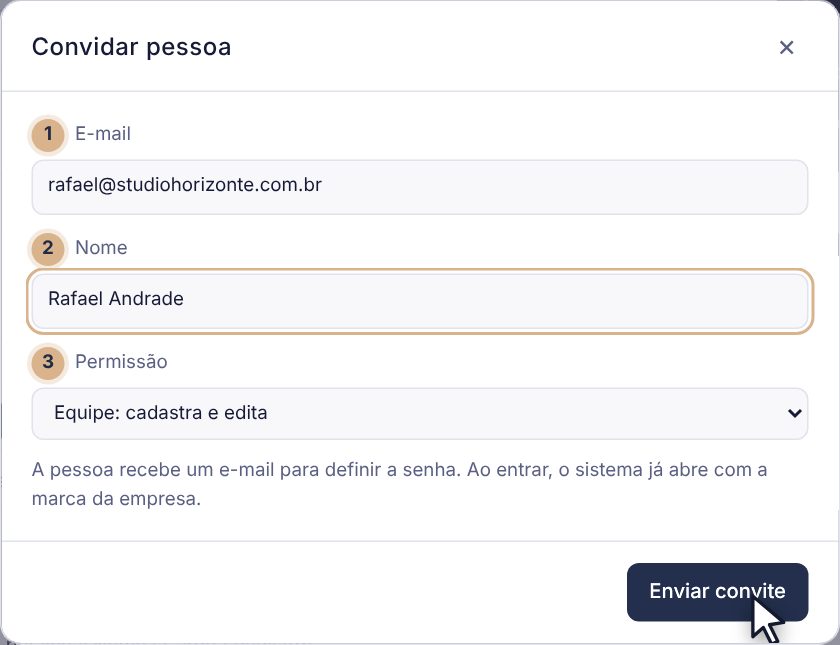
3Convidar uma pessoa
- Clique em + Convidar pessoa.
- Informe o E-mail e o Nome e escolha a Permissão (veja Quem pode fazer o quê).
- Clique em Enviar convite. A pessoa recebe um e-mail para definir a senha.
4Mudar a permissão de alguém
Em Acessos ao sistema, no fim da tela, escolha a nova permissão ao lado do nome da pessoa. A mudança vale na hora.
Aplicativo de campo
No celular: endereço do sistema + /campo
Versão do sistema feita para o canteiro. Pelo celular, o engenheiro ou o mestre de obras registra o diário com fotos, atualiza as etapas, abre pendências e faz vistorias, mesmo sem internet.
1Instalar no celular
- No celular, abra o navegador no endereço do sistema seguido de /campo. Na aba Pendências e pós-obra do sistema há o botão Abrir aplicativo de campo.
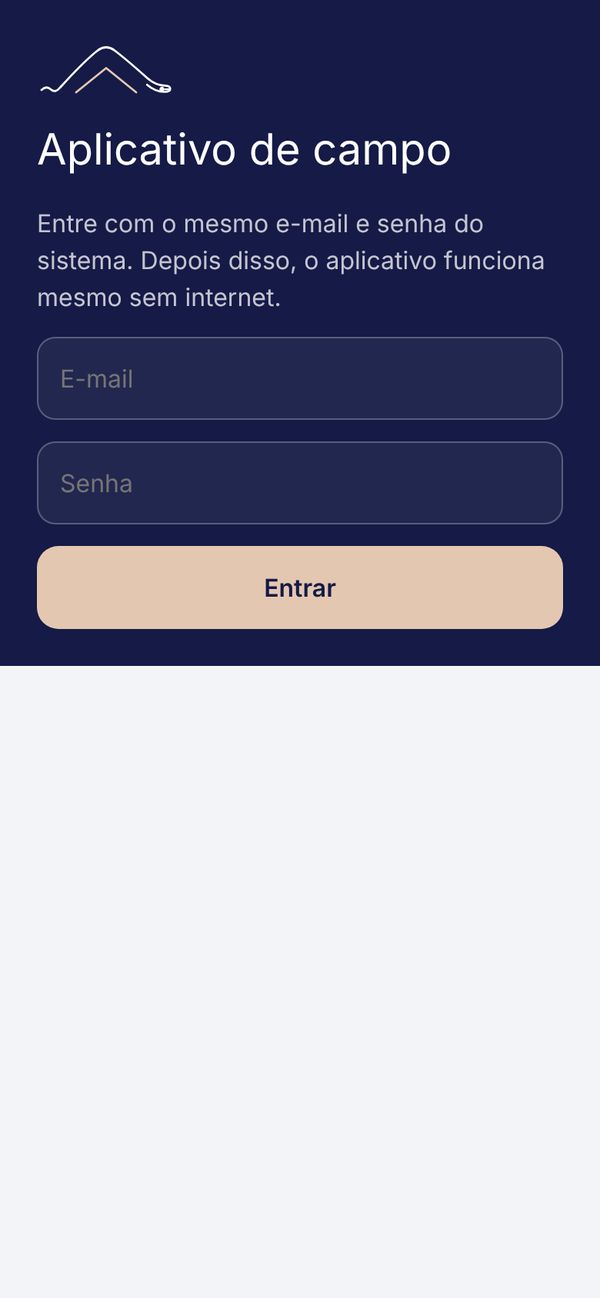
- Entre com o mesmo e-mail e senha do sistema.
- No Android (Chrome), toque em ⋮ › Instalar aplicativo ou Adicionar à tela inicial. No iPhone (Safari), toque em Compartilhar › Adicionar à Tela de Início.
- O ícone aparece na tela inicial e abre como um aplicativo.
2Usar no dia a dia
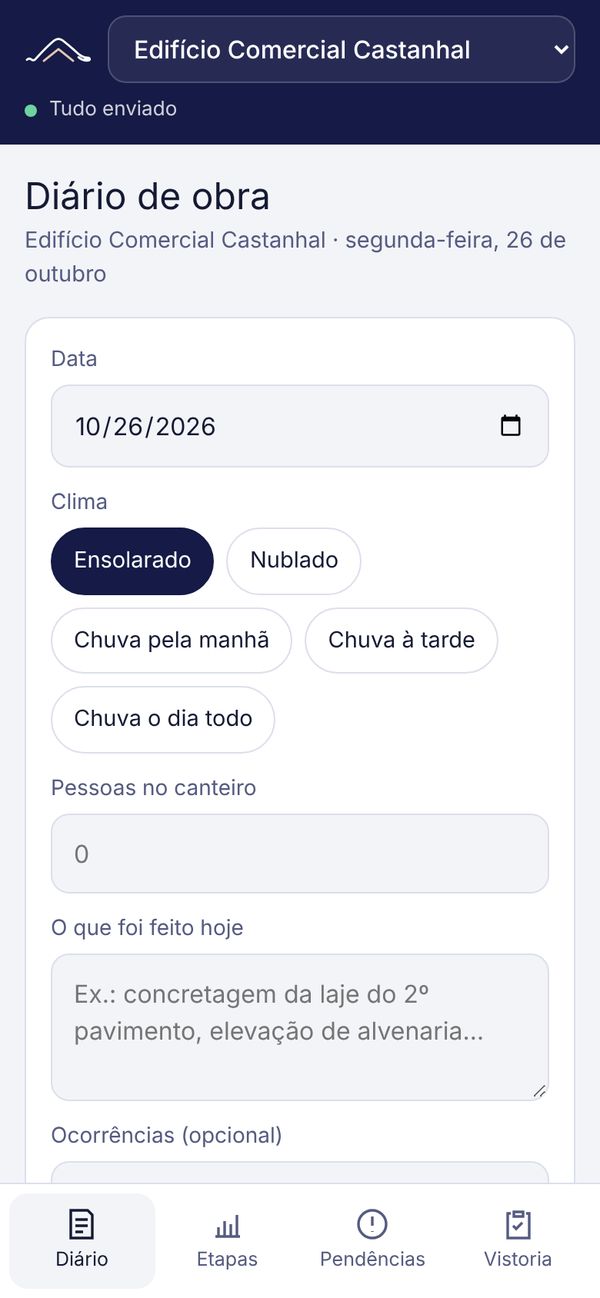
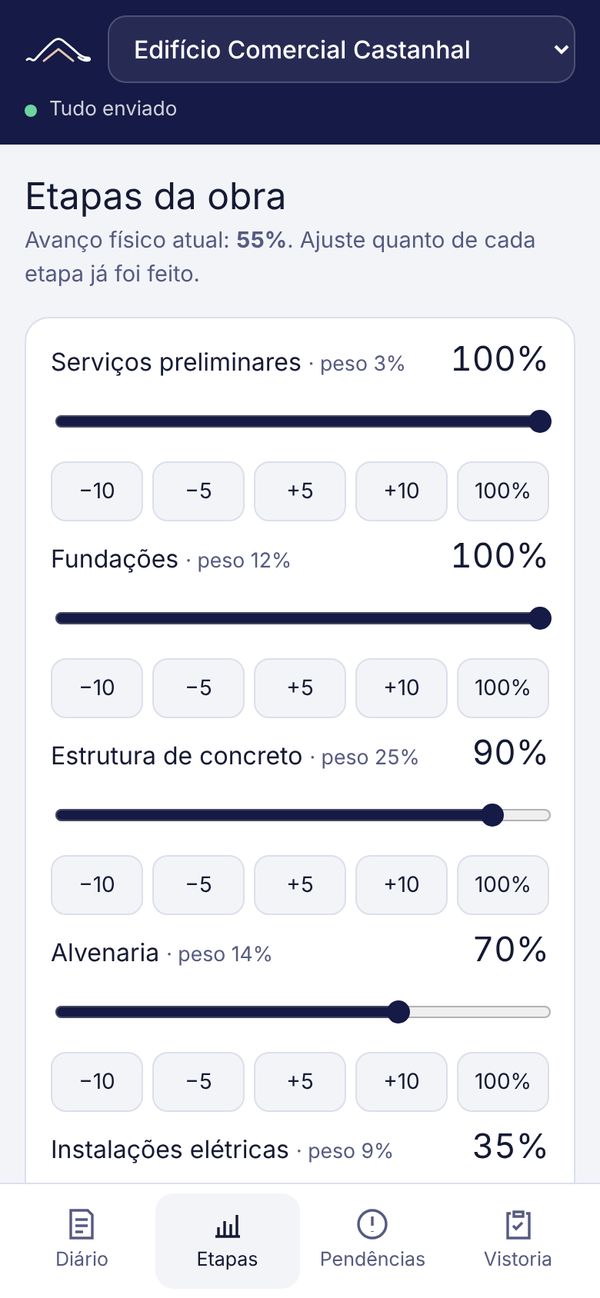
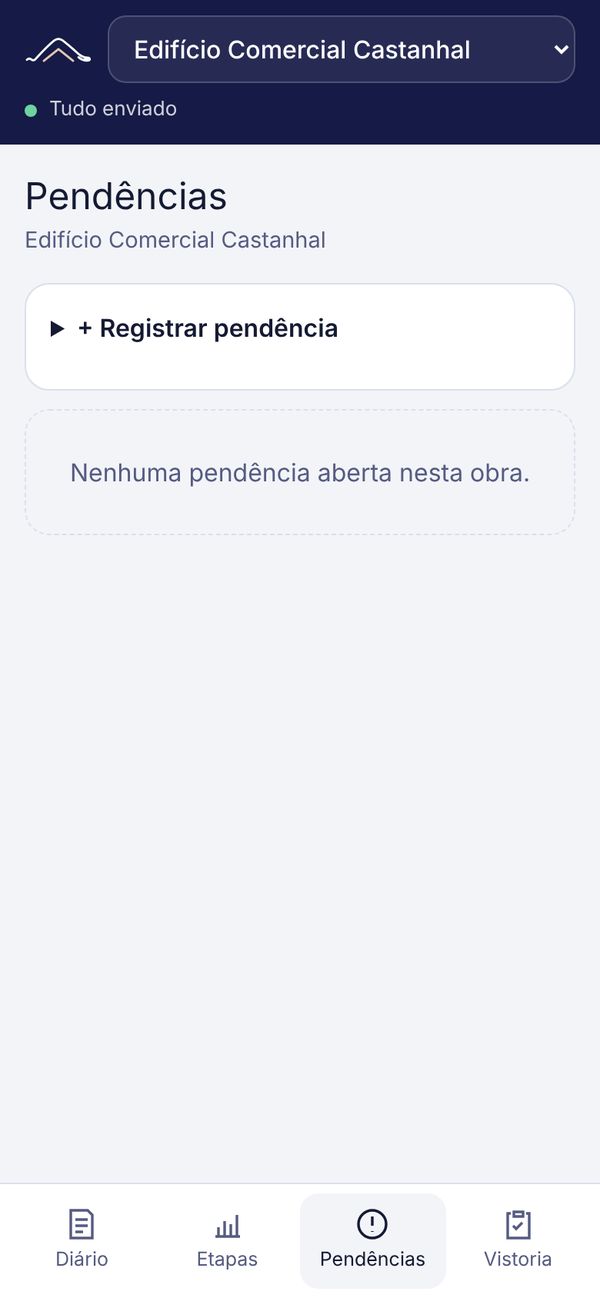
No topo, escolha a obra. Embaixo ficam as quatro abas:
Data, clima, pessoas no canteiro, o que foi feito hoje, ocorrências e fotos. Toque em salvar ao terminar.
Ajuste o avanço de cada etapa com os botões −10, −5, +5, +10 ou 100%, ou arrastando a barra. Depois salve.
Toque em + Registrar pendência: o que precisa ser feito, onde, responsável e foto. As pendências abertas da obra aparecem logo abaixo, e você pode resolvê-las com a foto do depois.
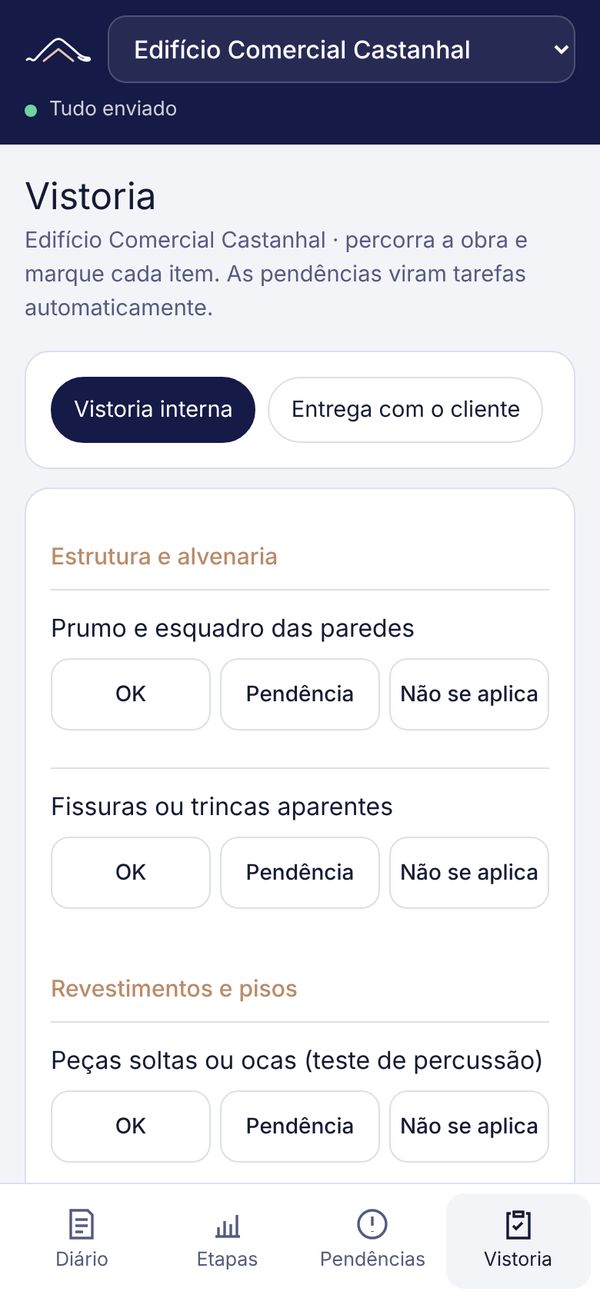
Escolha Vistoria interna ou Entrega com o cliente e marque cada item como OK, Pendência ou Não se aplica. As pendências viram tarefas automaticamente.
3Sem internet
No topo do aplicativo aparece a situação do envio. Sem sinal, os registros ficam guardados no celular e aparece quantos estão aguardando. Quando a internet volta, tudo é enviado sozinho e aparece Tudo enviado.
Para os registros guardados sem internet serem enviados, abra o aplicativo de novo quando tiver sinal. Não saia da conta enquanto houver registros aguardando envio.
O portal, pelo lado do cliente
O link que o cliente recebe
Use esta parte para explicar ao seu cliente como acompanhar a obra. Ele não precisa criar conta nem instalar nada: basta abrir o link.
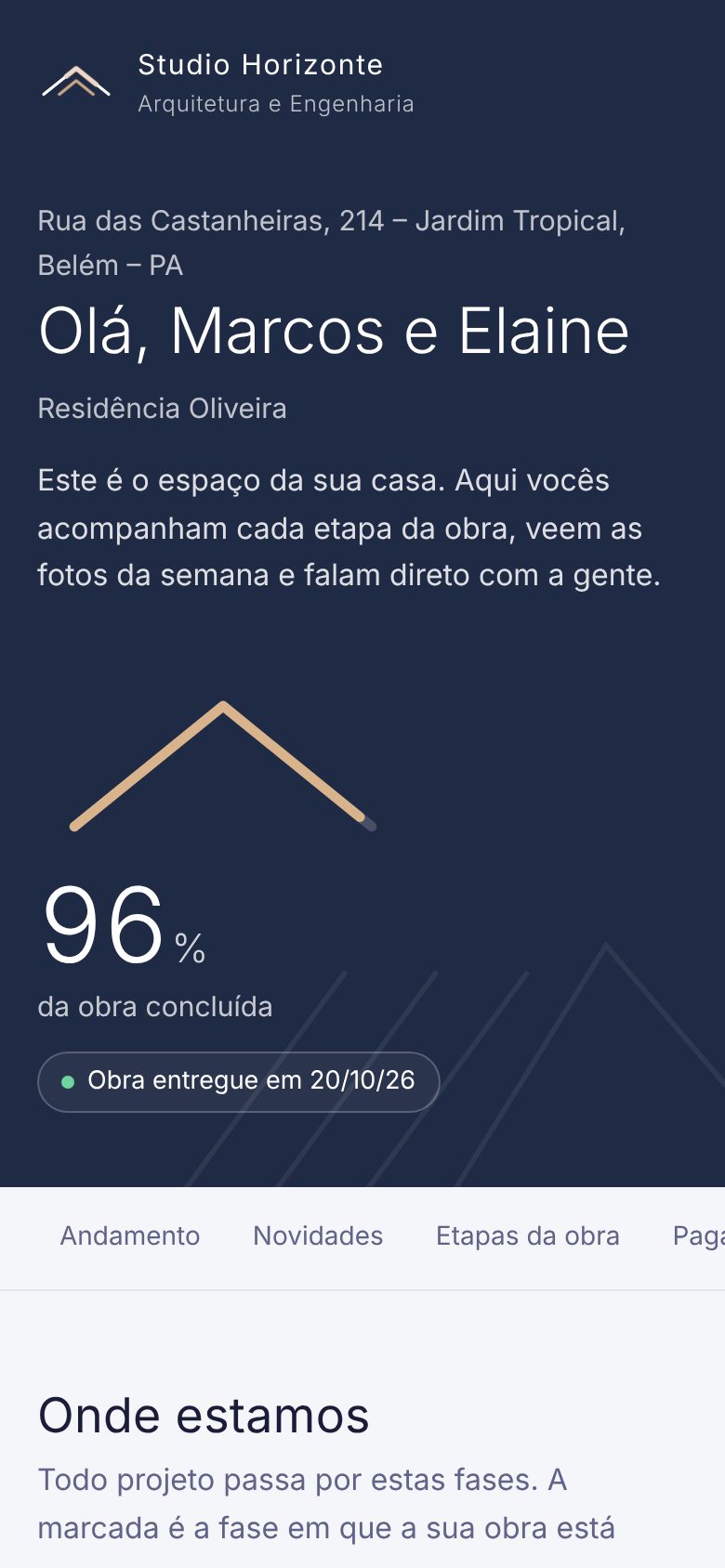
- Código de acesso: se o escritório colocou um código, o cliente digita os números para entrar.
- Andamento: quanto da obra já foi feito e em que fase o projeto está.
- Novidades: os textos e fotos publicados pela equipe, do mais novo para o mais antigo.
- Etapas da obra, Pagamentos e Documentos: aparecem se o escritório permitir.
- Pedidos para a obra (durante a obra) ou Assistência técnica (depois da entrega): o cliente descreve um problema e envia. O pedido chega em Pendências e pós-obra, e a resposta da equipe aparece ali.
- Conversa: mensagens com a equipe. Também há o botão para falar pelo WhatsApp.
Sugestão de mensagem para o cliente: “Este é o link da sua obra. Por ele você acompanha o andamento, vê as fotos da semana e fala com a gente. Guarde nos favoritos do celular.”
A proposta, pelo lado do cliente
O link de proposta que o cliente recebe

- O cliente abre o link e lê a apresentação, o escopo com os valores de cada etapa, as parcelas, o prazo e as condições.
- Para aceitar, ele toca em Aceitar proposta, informa o nome completo e o CPF ou CNPJ e confirma. O escritório vê o aceite com data e hora.
- Se não quiser seguir, ele toca em Recusar proposta e pode contar o motivo.
- Se a data de validade passar, o cliente pede ao escritório para reenviar a proposta.
Dúvidas frequentes
Problemas comuns e como resolver